ThingsBoard MQTT/HTTP服务器介绍
在RouterOS中引入容器功能,使得在路由器内运行各种任务的各种服务器成为可能。这对想减少网络设备数量的人来说尤其重要。与其在一个单独的设备/机器上运行服务器,为什么不在路由器内运行呢?
很多用户需要一个能够收集数据、存储数据并以容易理解的方式显示数据的服务器。这就是 ThingsBoard 这样的平台能够发挥作用的地方。
它定位为一个物联网平台,可以在 链接 中找到各种用例。
从RouterOS用户角度来看,最吸引人的是它可以作为MQTT服务器(MQTT broker)或HTTP服务器使用。这意味着可以使用 MQTT publish 或 HTTP post 来发布数据。可以用 这里 的链接找到ThingsBoard MQTT API指南,用 这里 的链接找到HTTP API。
简而言之,可以利用 脚本 来收集RouterOS的统计数据(如正常运行时间、GPS坐标、数据包统计,以及几乎所有打印到终端的其他信息),然后将这些信息存储到变量中,并从这些变量中构造一个JSON消息。然后通过 scheduler 用MQTT或HTTP post将这个消息发送到ThingsBoard上(只要需要就可以运行这个脚本)。可以在 本指南 中找到基本脚本例子。
ThingsBoard在 widgets 的帮助下存储和显示数据,可以用来设置仪表盘,以图形、表格、地图和其他方式的可视化数据。
有3个版本的ThingsBoard实例可用,每个实例使用不同的数据库:
可以在 ThingsBoard/docker 文档中找到更多信息。
在这个例子中将展示 tb-postgres - 一个带有PostgreSQL数据库的ThingsBoard的单一实例。
概述
Sub-menu: /container
注意: 需要 container 包。
7.8rc1之前的RouterOS版本无法运行这个方案。
在进行配置之前,请务必研究 容器 指南。确保检查 免责声明 和 要求 部分了解所有风险和必要步骤。
这个例子将在一个 云主机路由器(CHR) 设备上运行它。为了在 Virtual Box 中进行设置,请查看 youtube教程。
在本指南发布时,thingsboard/tb-postgres 镜像只适用于linux/ arm64 操作系统架构,无法在arm32位架构的RouterOS设备上运行这个方案。
有几个参数需要牢记:
要明白这是一个 服务器,要有额外的空间来存放数据和镜像。测试中,8GB的磁盘空间足够了,但是可能要考虑为应用增加更多的空间,特别是如果打算运行更多的容器。要记住有一个储备会更好。
与磁盘空间一样,RAM内存也很重要。根据ThingsBoard文档,用带有PostgreSQL数据库的ThingsBoard单一实例时,建议分配至少1GB的RAM,并用最低负载(每秒几条消息)。建议使用2-4GB的RAM。换句话说,如果要在RouterBoard设备上运行,可能无法在内存小于1GB的设备上实现。这就是为什么要考虑一个有更多RAM内存的设备。在 "规格 "部分查看设备的RAM大小,例如 CCR2004-16G-2S+。
转到 技巧和窍门 部分了解如何限制RAM。
配置
容器模式
启用容器模式:
/system/device-mode/update container=yes
如果在X86上使用容器,要按下复位按钮来确认设备模式,或者进行冷重启。
网络
为容器添加 veth 接口:
/interface/veth/ add name =veth1 address =172.18.0.2/24 gateway =172.18.0.1
为容器创建一个网桥,为其分配一个 IP 网络,并将 veth 添加到网桥上:
/interface/bridge/ add name =dockertb
/ip/address/ add address =172.18.0.1/24 interface =dockertb
/interface/bridge/port add bridge =dockertb interface =veth1
为出站流量设置NAT:
/ip/firewall/nat/ add chain =srcnat action =masquerade src-address =172.18.0.0/24
转发TCP 9090用于HTTP管理(ThingsBoard文档中的默认HTTP端口)。
建议只在本地测试时或通过VPN(当你确定本地网络是安全的)使用HTTP访问。
从互联网(从公共网络/WAN)访问容器WEB管理时,请考虑使用 HTTPS 。
/ip firewall nat add action =dst-nat chain =dstnat dst-address =192.168.88.1 dst-port =9090 protocol =tcp to-addresses =172.18.0.2 to-ports =9090
在上面DNAT(dst-nat)规则中显示的 dst-address 字段中,使用设备的本地IP地址。
在设置了本指南所示的其余步骤并验证ThingsBoard管理门户在本地工作后 进一步确保设置 :
确保所有默认的ThingsBoard用户凭证已修改/删除,实施了强密码(参考ThingsBoard文档)。
启用HTTPS(步骤在本指南后面解释)。
最好将HTTPS端口改为非标准端口(参考 ThingsBoard 文档)。
只有提高了安全性之后才能考虑从广域网启用远程访问(通过在 dst-address 字段中使用公共IP地址,而不是上面例子中使用的本地IP)。此外,为了进一步提高安全性,可以使用 "src-address "或 "src-address-list "参数,在这里可以输入信任的公共源IP地址(一个已知信任的地址列表,例如,属于你的分支机构,可以从那里访问服务器),需要对安全负责。如果留下一扇门,有人可能会利用它。要有网络知识,并在设置此类方案时了解风险。
为非SSL MQTT转发TCP 1883(根据ThingsBoard文档使用的默认MQTT端口)。
建议仅在本地或通过VPN测试时使用非SSL MQTT(TCP 1883)通信(确定本地网络是安全的)。
请考虑使用 SSL MQTT(TCP端口8883),而不是非SSL MQTT(TCP端口1883)用于现实生活中的应用,当从互联网(从公共网络)访问时。如果使用非SSL MQTT,客户端(MQTT publisher)和服务器(MQTT broker)之间的通信很容易被嗅探,这会损害认证数据(如客户端ID,用户名和密码)。
/ip firewall nat add action =dst-nat chain =dstnat dst-address =192.168.88.1 dst-port =1883 protocol =tcp to-addresses =172.18.0.2 to-ports =1883
与HTTP访问一样,在DNAT(dst-nat)规则中显示的 dst-address 字段,使用设备的本地IP地址。
在使用了本指南所示的其余步骤并验证ThingsBoard非SSL MQTT通信在本地工作后 进一步确保设置 :
考虑从ThingsBoard安装中删除模板设备。
启用SSL MQTT (该步骤在本指南后面说明)。
最好将MQTT端口改为非标准端口(参考 ThingsBoard 文档)。
启用SSL MQTT时,可以考虑从广域网打开TCP 8883(这是默认的SSL MQTT端口)(通过在 dst-address 字段中使用公共IP地址而不是本地IP,并将 dst-port 和 to-ports 从1883改为8883)。此外,为了进一步提高安全性,使用 src-address 或 src-address-list 参数,设置信任的公共IP地址列表。只有配置的受信IP才能与ThingsBoard代理建立MQTT连接。
环境变量和挂载
查看 docker-thingsboard 文档,了解要添加的挂载和变量。
环境变量:
/container/envs/ add name =tb_envs key =TB_QUEUE_TYPE value = "in-memory"
Mounts:
/container/mounts/ add name =mytb-data src =tb/mytb-data dst =/data
/container/mounts/ add name =mytb-logs src =tb/mytb-logs dst =/var/log/thingsboard
获取镜像
为了简化配置,从外部库中获取镜像,也可以通过 .tar 文件导入。
确保有相应的 "注册表URL "设置,限制RAM的使用(如果需要),并为镜像设置一个目录。
拉取镜像:
/container/ add remote-image =thingsboard/tb-postgres:latest interface =veth1 root-dir =ThingsBoard mounts =mytb-data,mytb-logs envlist =tb_envs logging =yes
运行该命令后,RouterOS应该开始 "提取 "软件包。检查 "文件系统 "是否有新创建的文件夹,用 /container/print 命令监控容器状态。
启动容器
确定容器已经添加,并且在运行 /container/print 后状态变为 status=stopped ,然后启动它。
等待几分钟,让容器完全加载。
验证
##管理权限
容器启动并安装后,用任何浏览器访问它,方法是 http://192.168.88.1:9090 (其中IP地址是DNAT规则中使用的地址):
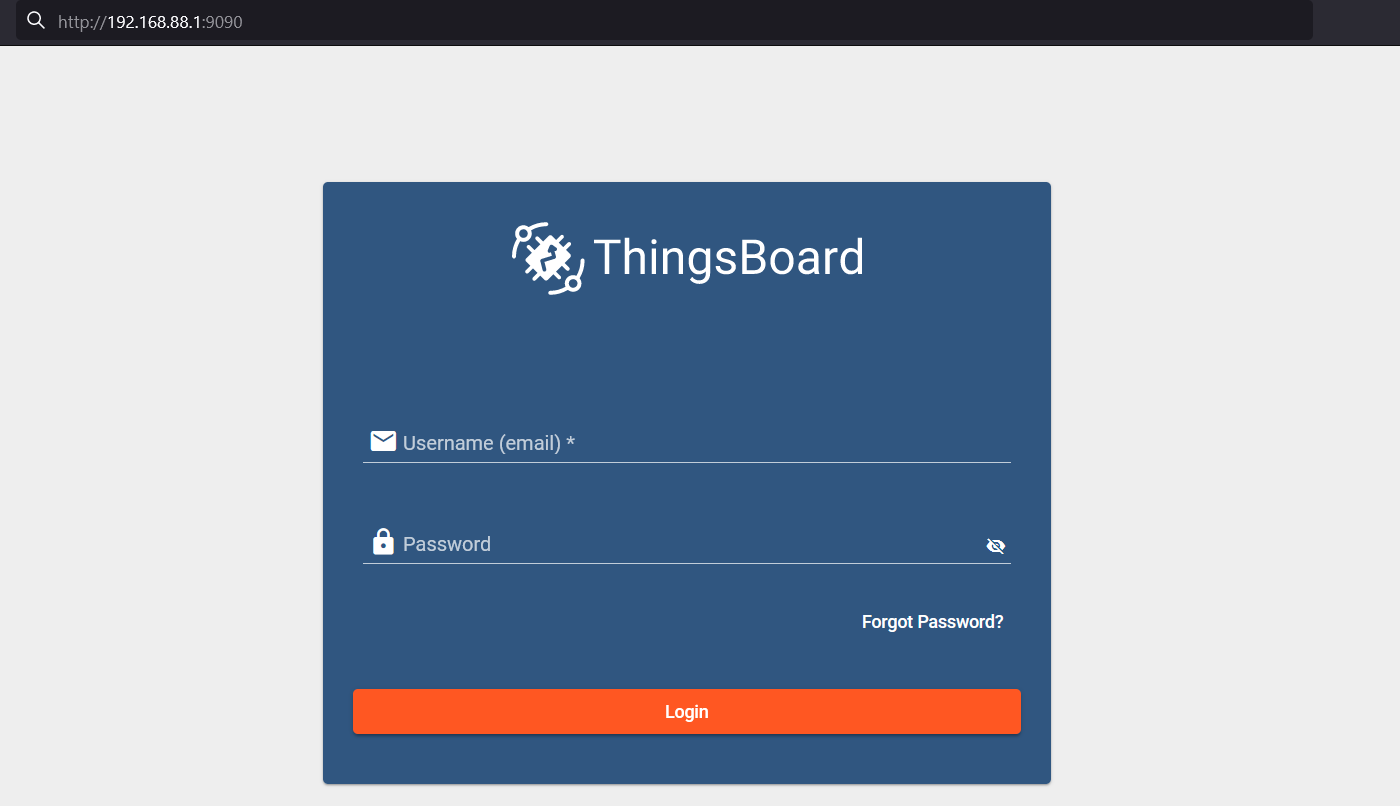
默认凭证是(用户名/密码)。
系统管理员: sysadmin@thingsboard.org / sysadmin
租户管理员: tenant@thingsboard.org / tenant
登录提示确认服务器正在运行。
MQTT测试
用 租户 登录,创建一个新的设备。进入 设备 菜单,点击 + (添加设备)按钮,选择 添加新设备 选项。
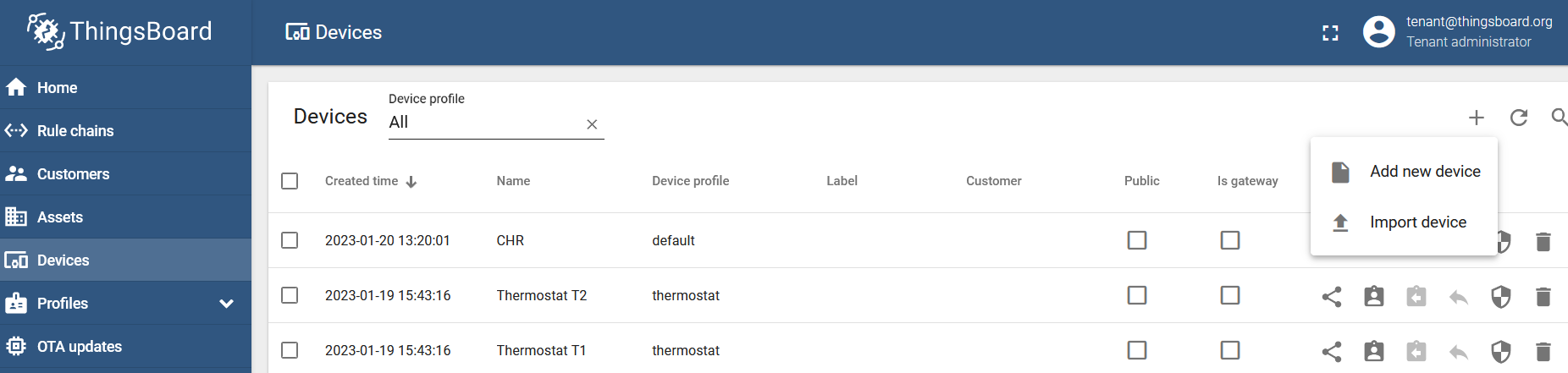
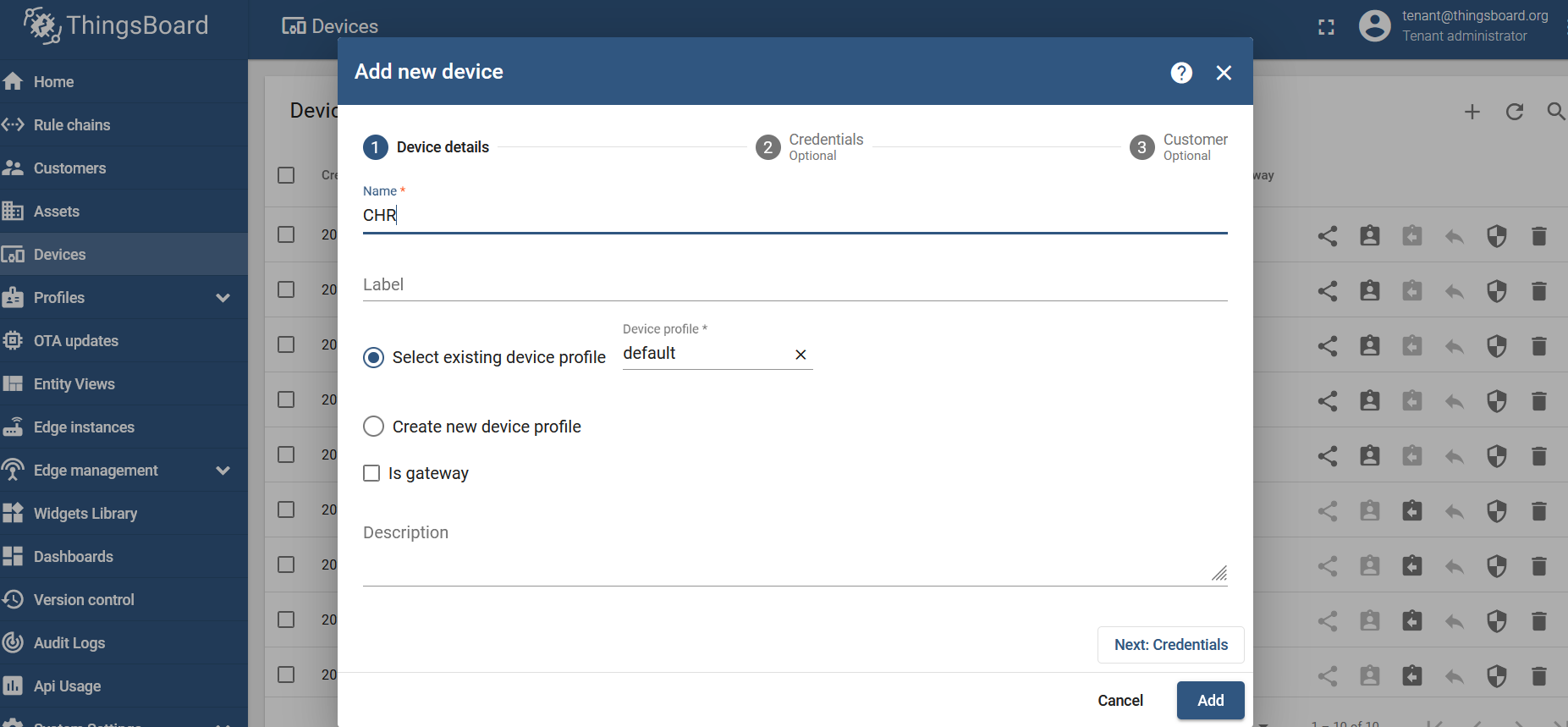
按喜欢的方式命名,并点击 "添加":
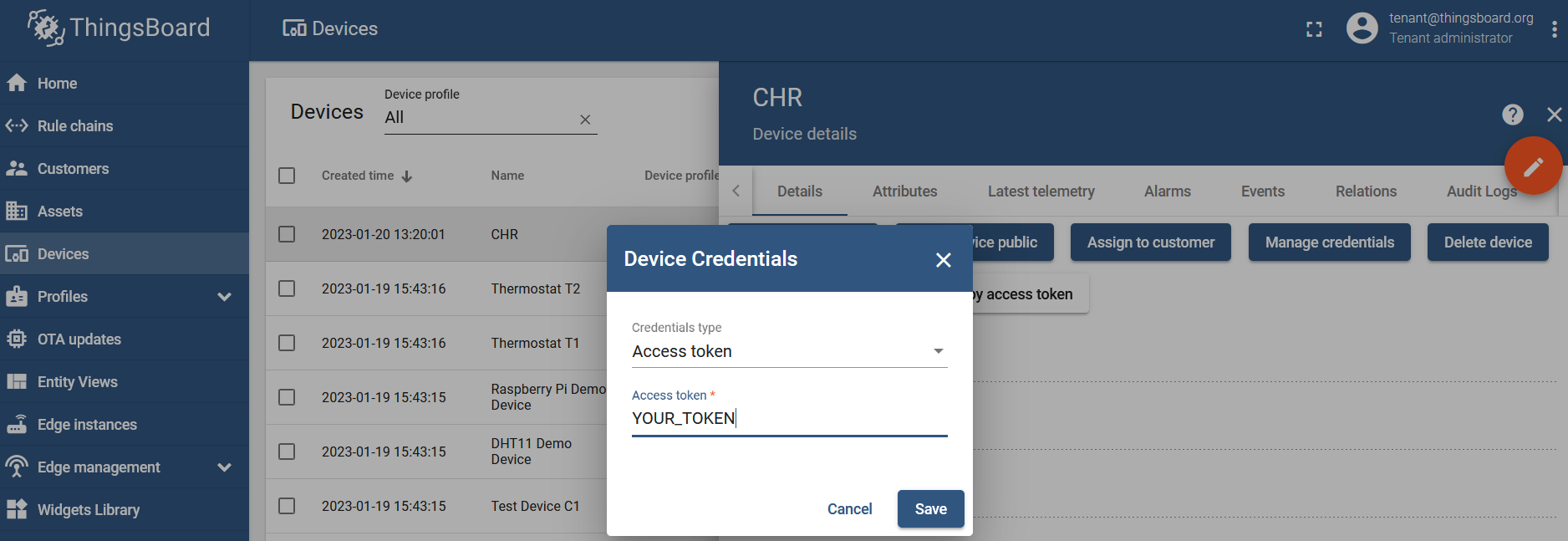
点击刚刚创建的设备并选择 "管理证书" 设置来检查设备访问令牌(复制生成的访问令牌或输入你自己的"YOUR_TOKEN")。:
在这些步骤之后,进入RouterOS设置(回到CHR设置),创建一个新的 MQTT broker (确保已经安装了IoT包,否则将没有这个菜单):
/iot/mqtt/brokers/ add name =tb address =172.18.0.2 port =1883 username =YOUR_TOKEN
以JSON格式发布一个静态测试MQTT消息:
/iot/mqtt/publish broker="tb" topic="v1/devices/me/telemetry" message="{"test\":\"123\"}"。
确认消息已经发布:
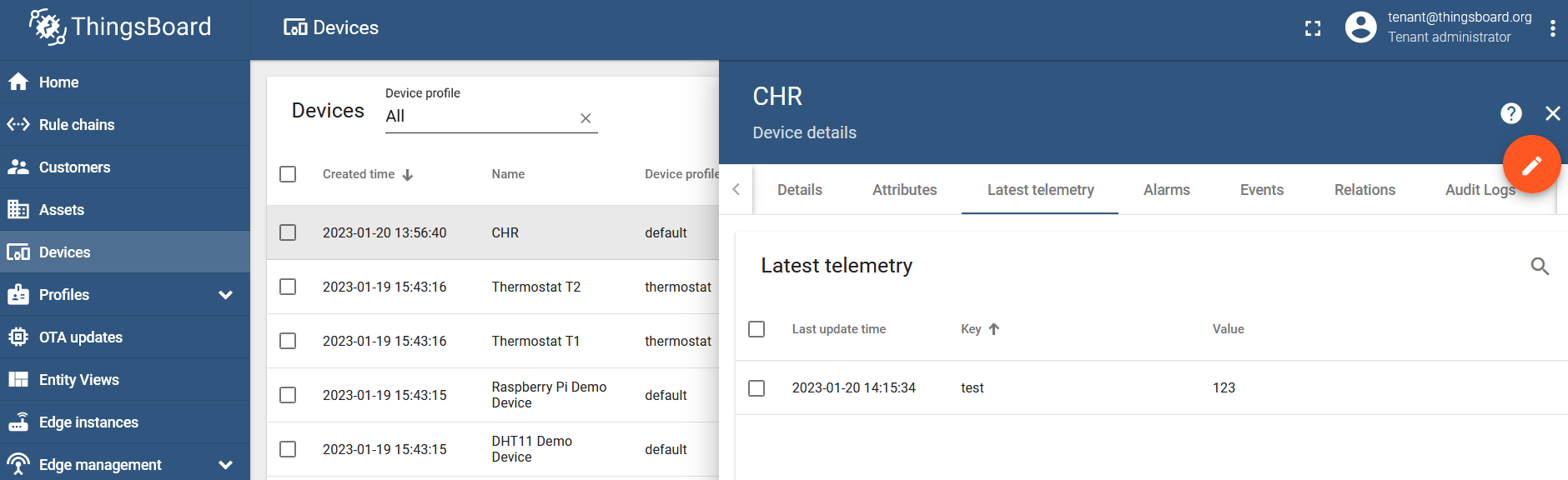
启用HTTPS和SSL MQTT
默认情况下,使用HTTP和MQTT协议。正如之前在 "网络 "部分提到的,使用非SSL的HTTP和非SSL的MQTT不是很安全(除非是在配置好的防火墙/限制访问的保护网络中使用),建议启用HTTPS 和 SSL MQTT 。
请查看ThingsBoard文档以了解更多信息 HTTP over SSL 和 MQTT over SSL 指南。
首先,没有证书就没有SSL,需要制作(或购买)一个证书。
简而言之,本节将演示如何为HTTPS和SSL MQTT生成自签名证书。然后把它们上传到ThingsBoard中的正确文件夹,并相应地改变ThingsBoard配置文件。
在指南中使用RouterOS来生成这两个 证书,也可以使用OpenSSL或其他工具。
创建证书
为HTTPS创建一个证书:
/certificate add name =TBhttps comm-name =172.18.0.2
/certificate sign TBhttps
为MQTT创建一个证书:
/certificate add name =TBmqtt common-name =172.18.0.2
/certificate sign TBmqtt
用 /certificate/print 确认它们已添加:
[admin@MikroTik] > /certificate/ print
Flags : K - PRIVATE-KEY; A - AUTHORITY; T - TRUSTED
Columns : NAME, COMMON-NAME, FINGERPRINT
0 KAT TBhttps 172.18.0.2 863f4547c74ce3ec70c3e82172502711517b52bbc055d18c24ba4aafec46152c
1 KAT TBmqtt 172.18.0.2 ebf3ff5d03ed4cc73546e058da9bc414cdaf24ce45da29b203348045fbbd21ae
使用PKCS12格式导出证书,并为其设置密码口令:
/certificate/export-certificate file-name=keystore export-passphrase=thingsboard_cert_ password type =pkcs12 numbers =0
/certificate/export-certificate file-name=mqttserver export-passphrase=thingsboard_mqttcert_ password type =pkcs12 numbers =1
用你自己的 export-passphrase 并记住。
上述命令的输出将创建证书 keystore.p12 和 mqttserver.p12 文件,从 文件列表 菜单中下载。
[admin@MikroTik] > /file/print
Columns: NAME, TYPE, SIZE, CREATION-TIME
 #  NAME                 TYPE             SIZE       CREATION-TIME
 0  tb/mytb-data         container store             jan/19/2023 13:43:16
 1  container-log.0.txt  .txt file        2240.5KiB  jan/27/2023 15:37:41
 2  skins                directory                   jan/18/2023 15:12:22
 3  tb/mytb-logs         container store             jan/27/2023 12:24:30
 4  pull                 directory                   jan/19/2023 13:41:01
 5  pub                  directory                   jan/18/2023 16:15:29
 6  tb                   directory                   jan/23/2023 15:46:39
 7  tb/data              container store             jan/18/2023 16:50:08
 8  tb/logs              container store             jan/18/2023 16:50:08
 9  mqttserver.p12       .p12 file        2438       jan/27/2023 15:36:26
10  keystore.p12         .p12 file        2448       jan/27/2023 15:08:07
11  ThingsBoard          container store             jan/19/2023 13:40:50
把两个文件从路由器下载到电脑上的任何目录。例如下载到 C:\Users\Admin\Desktop\ThingsBoard 文件夹。
下载 ThingsBoard 的配置文件
打开命令终端("CMD",以管理员身份,适用于Windows用户,或 "Linux Shell或命令终端",适用于Linux用户)并导航到证书所在的目录:
C:\Windows\System32>cd c:\Users\Admin\Desktop\ThingsBoard
C:\Users\Admin\Desktop\ThingsBoard>dir
Directory of C:\Users\Admin\Desktop\ThingsBoard

27.01.2023  15:36    <DIR>          .
27.01.2023  15:36    <DIR>          ..
27.01.2023  15:09             2 448 keystore.p12
27.01.2023  15:36             2 434 mqttserver.p12
               2 File(s)          4 882 bytes
               2 Dir(s)  51 380 154 368 bytes free
从这个目录通过SFTP连接到路由器的IP(允许使用SSH协议进行文件传输,所以需要事先确保 SSH服务 已启用):
c:\Users\Admin\Desktop\ThingsBoard>sftp admin@192.168.88.1
The authenticity of host '192.168.88.1 (192.168.88.1)' can't be established.
RSA key fingerprint is SHA256:/WmmZErqWL51SOlS4EaGvSQ0i4HPnSIHCEjnc8AmP2c.
Are you sure you want to continue connecting (yes/no/[fingerprint])?yes
admin@192.168.88.1's password:
Connected to 192.168.88.1.
sftp>
当容器运行时,进入ThingsBoard配置文件文件夹(使用 dir 或 ls 命令查看所在的文件夹内容,使用 cd 命令进入选择的文件夹)。默认它应该包含 "thingsboard.yml" 配置文件。在这个例子中可以定位在:
sftp> cd ThingsBoard\usr\share\thingsboard\conf
sftp> dir
banner.txt i18n logback.xml templates thingsboard.conf thingsboard.yml
使用 get 命令下载 "thingsboard.yml" 配置。把默认的ThingsBoard配置文件下载到机器上(启动SFTP的目录):
sftp> get thingsboard.yml
Fetching /ThingsBoard/usr/share/thingsboard/conf/thingsboard.yml to thingsboard.yml
/ThingsBoard/usr/share/thingsboard/conf/thingsboard.yml                               100%   67KB   2.0MB/s   00:00
sftp> quit

c:\Users\Admin\Desktop\ThingsBoard>dir
 Directory of c:\Users\Admin\Desktop\ThingsBoard

30.01.2023  10:59    <DIR>          .
30.01.2023  10:59    <DIR>          ..
27.01.2023  15:09             2 448 keystore.p12
27.01.2023  15:36             2 434 mqttserver.p12
30.01.2023  10:59            68 846 thingsboard.yml
               3 File(s)         73 728 bytes
               2 Dir(s)  50 901 626 880 bytes free
改变 ThingsBoard 的设置
用文本编辑器(记事本或其他)打开 "thingsboard.yml",修改几行。可以备份这个文件,以不同的名字保存,以便有一个默认设置的副本,防出现错误配置。
HTTPS相关设置:
Enable SSL → Change "SSL_ENABLED:false" to "SSL_ENABLED:true";
Change credentials type → from "SSL_CREDENTIALS_TYPE:PEM" to "SSL_CREDENTIALS_TYPE:KEYSTORE";
Change the path → from "SSL_KEY_STORE:classpath:keystore/keystore.p12" to "SSL_KEY_STORE:keystore.p12" (optional);
Disable key alias setting → comment it → just put the "#" symbol in front of the key_alias: "${SSL_KEY_ALIAS:tomcat}" line;
Input your own certificate password that was used in RouterOS → from "SSL_KEY_STORE_PASSWORD:thingsboard" to "SSL_KEY_STORE_PASSWORD:thingsboard_cert_password" and from "SSL_KEY_PASSWORD:thingsboard" to "SSL_KEY_PASSWORD:thingsboard_cert_password".
ssl:
  # Enable/disable SSL support
  enabled: "${SSL_ENABLED:true}"
  # Server SSL credentials
  credentials:
    # Server credentials type (PEM - pem certificate file; KEYSTORE - java keystore)
    type: "${SSL_CREDENTIALS_TYPE:KEYSTORE}"
    # Keystore server credentials
    keystore:
      # Type of the key store (JKS or PKCS12)
      type: "${SSL_KEY_STORE_TYPE:PKCS12}"
      # Path to the key store that holds the SSL certificate
      store_file: "${SSL_KEY_STORE:keystore.p12}"
      # Password used to access the key store
      store_password: "${SSL_KEY_STORE_PASSWORD:thingsboard_cert_password}"
      # Key alias
      #key_alias: "${SSL_KEY_ALIAS:tomcat}"
      # Password used to access the key
      key_password: "${SSL_KEY_PASSWORD:thingsboard_cert_password}"
MQTT相关设置:
Enable SSL → Change "MQTT_SSL_ENABLED:false" to "MQTT_SSL_ENABLED:true";
Change credentials type → from "MQTT_SSL_CREDENTIALS_TYPE:PEM" to "MQTT_SSL_CREDENTIALS_TYPE:KEYSTORE";
Change type of key → from "MQTT_SSL_KEY_STORE_TYPE:JKS" to "MQTT_SSL_KEY_STORE_TYPE:PKCS12";
Change the path (extension) → from "MQTT_SSL_KEY_STORE:mqttserver**.jks**" to "MQTT_SSL_KEY_STORE:mqttserver**.p12**";
Disable key alias setting → comment it → just put the "#" symbol in front of the key_alias: "${MQTT_SSL_KEY_ALIAS:}" line;
Input your own certificate password that was used in RouterOS → from "MQTT_SSL_KEY_STORE_PASSWORD:server_ks_password" to "MQTT_SSL_KEY_STORE_PASSWORD:thingsboard_mqttcert_password" and from "MQTT_SSL_KEY_PASSWORD:server_key_password" to "MQTT_SSL_KEY_PASSWORD:thingsboard_mqttcert_password".
ssl:
  # Enable/disable SSL support
  enabled: "${MQTT_SSL_ENABLED:true}"
  # Server SSL credentials
  credentials:
    # Server credentials type (PEM - pem certificate file; KEYSTORE - java keystore)
    type: "${MQTT_SSL_CREDENTIALS_TYPE:KEYSTORE}"
    # Keystore server credentials
    keystore:
      # Type of the key store (JKS or PKCS12)
      type: "${MQTT_SSL_KEY_STORE_TYPE:PKCS12}"
      # Path to the key store that holds the SSL certificate
      store_file: "${MQTT_SSL_KEY_STORE:mqttserver.p12}"
      # Password used to access the key store
      store_password: "${MQTT_SSL_KEY_STORE_PASSWORD:thingsboard_mqttcert_password}"
      # Optional alias of the private key; If not set, the platform will load the first private key from the keystore;
      #key_alias: "${MQTT_SSL_KEY_ALIAS:}"
      # Optional password to access the private key. If not set, the platform will attempt to load the private keys that are not protected with the password;
      key_password: "${MQTT_SSL_KEY_PASSWORD:thingsboard_mqttcert_password}"
将其余的设置保持为默认值。除非你知道自己在做什么,否则不要删除或改变上面例子中没有显示的行。
更改应用于 "thingsboard.yml" 文件(编辑后重新保存)。
上传更改后的 ThingsBoard 配置文件
剩下的就是用修改后的文件覆盖当前的配置文件,并上传两个证书。
再次确保终端指向正确的文件夹(其中有3个文件-两个证书和一个经过修改的 "thingsboard.yml "文件),SFTP到容器的配置文件目录中:
c:\Users\Admin\Desktop\ThingsBoard>dir
 Directory of c:\Users\Admin\Desktop\ThingsBoard

30.01.2023  10:59    <DIR>          .
30.01.2023  10:59    <DIR>          ..
27.01.2023  15:09             2 448 keystore.p12
27.01.2023  15:36             2 434 mqttserver.p12
30.01.2023  10:59            68 846 thingsboard.yml
               3 File(s)         73 728 bytes
               2 Dir(s)  50 901 626 880 bytes free
c:\Users\Admin\Desktop\ThingsBoard>sftp admin@192.168.88.1
admin@192.168.88.1's password:
Connected to 192.168.88.1.
sftp> cd ThingsBoard\usr\share\thingsboard\conf
sftp> dir
banner.txt          i18n                logback.xml         templates           thingsboard.conf    thingsboard.yml
用 put 命令上传这些文件:
sftp> put thingsboard.yml
Uploading thingsboard.yml to /ThingsBoard/usr/share/thingsboard/conf/thingsboard.yml
thingsboard.yml                                                                       100%   67KB   2.2MB/s   00:00
sftp> put keystore.p12
Uploading keystore.p12 to /ThingsBoard/usr/share/thingsboard/conf/keystore.p12
keystore.p12                                                                          100% 2448     1.2MB/s   00:00
sftp> put mqttserver.p12
Uploading mqttserver.p12 to /ThingsBoard/usr/share/thingsboard/conf/mqttserver.p12
mqttserver.p12                                                                        100% 2434   608.5KB/s   00:00
sftp> dir
banner.txt          i18n                keystore.p12        logback.xml         mqttserver.p12      templates
thingsboard.conf    thingsboard.yml
重启容器:
[admin@MikroTik] > /container/stop 0
[admin@MikroTik] > /container/start 0
确保容器已停止(用 /container/print 命令后应显示 status=stopped),然后再启动它。
确认HTTPS访问
现在可以访问 https://your_IP:9090 (这里的IP地址是DNAT规则中使用的地址):
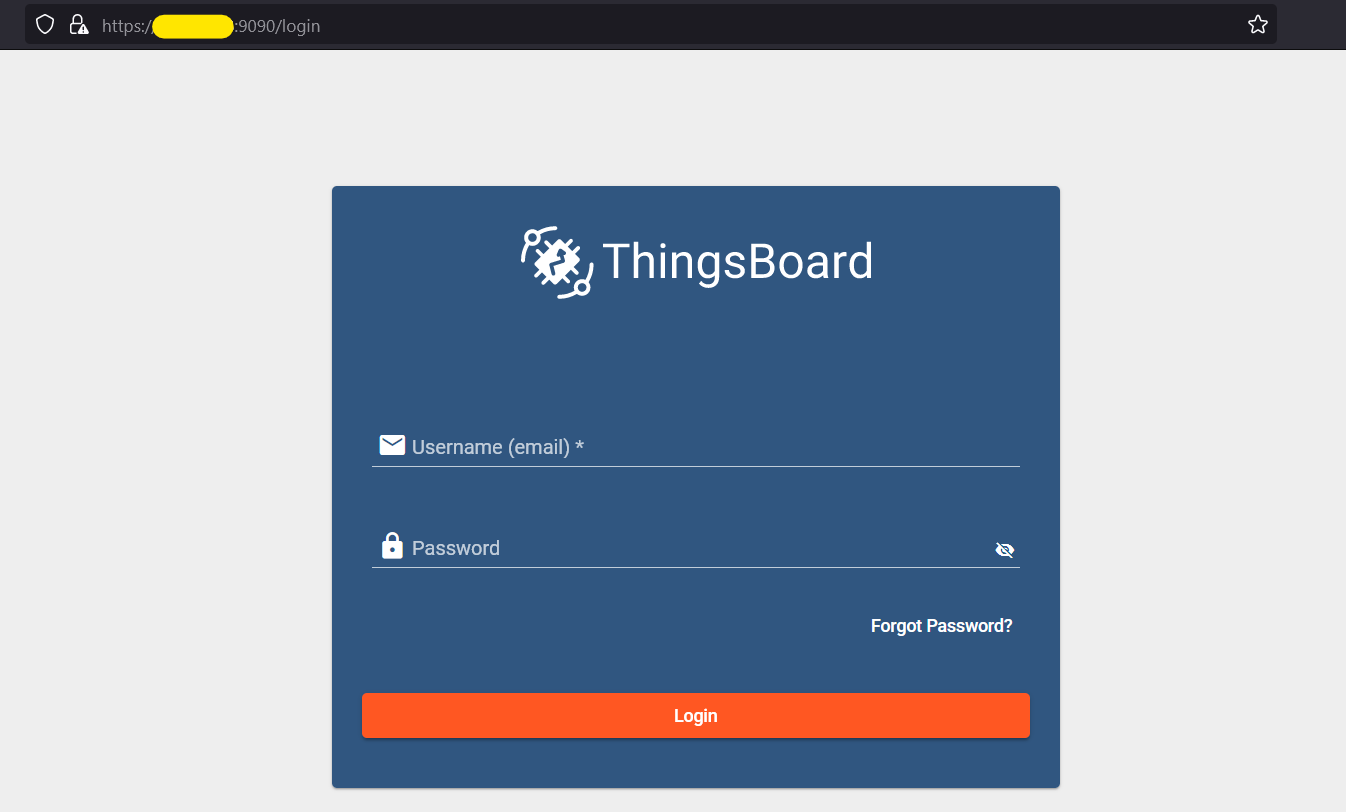
由于用的是一个不是由受信任的机构签发的自签名证书,可能会出现一个错误,表明连接不安全,但可以通过浏览器查看该证书(确认就是那个),接受风险,然后继续。
确认ssl mqtt连接
不要忘记改变端口转发规则,该规则显示在"网络"部分,将 dst-port 和 to-ports 从1883(标准非SSL MQTT端口) 改为8883 (SSL MQTT端口)。
在这个例子中将测试 单向SSL通信访问令牌场景。
用正在运行容器的设备进行测试
MQTT证书应该已经安装到设备的系统中(是设备产生的)。
添加MQTT broker:
/iot/mqtt/brokers/ add name =tbssl address =172.18.0.2 port =8883 username =YOUR_TOKEN ssl =yes
以JSON格式发布一个静态测试MQTT消息:
/iot/mqtt/publish broker="tbssl" topic="v1/devices/me/telemetry" message="{"test\":\"123\"}"。
确认被MQTT broker收到:
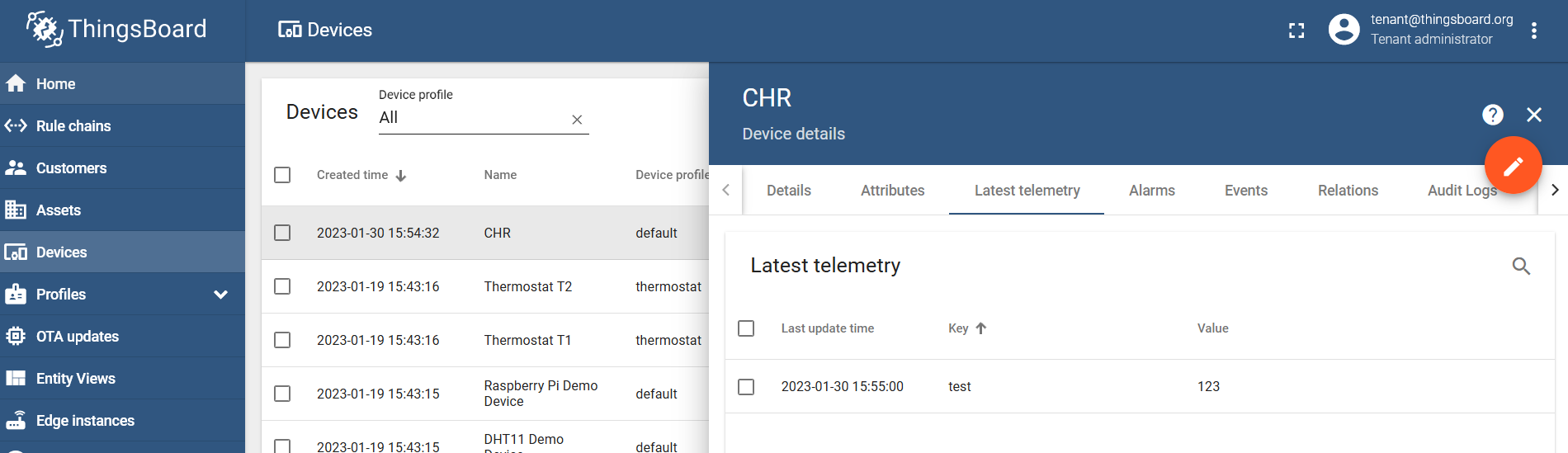
用另一台设备进行测试
当有两台RouterOS设备,一台正在运行容器(在这个例子中是生成证书的同一台设备),另一台希望从那里测试MQTT连接(比如 LTAP 或任何其他安装了IoT包的RouterOS设备),要把证书导入第二台设备中。
将导出的证书(mqttserver.p12)拖放到设备的 "文件列表 "中:
[admin@LTAP] > /file/ print
Columns : NAME, TYPE, SIZE, CREATION-TIME
0 mqttserver.p12 .p12 file 2438 jan /30/2023 13:28:11
1 flash disk jul /06/2021 14:51:53
2 flash /pub directory jul/06/2021 14:51:53
3 flash /skins directory jan/01/1970 02:00:07
[admin@LTAP] >
导入证书:
[admin@LTAP] > /certificate/ import file-name =mqttserver.p12 passphrase =thingsboard_mqttcert_password
添加MQTT broker,地址是ThingsBoard-container路由器上TCP 8883端口转发规则中使用的IP地址 "dst-address" 。
/iot/mqtt/brokers/ add name =tbssl address =192.168.88.1 port =8883 username =YOUR_TOKEN ssl =yes
以JSON格式发布一个静态测试MQTT消息。
/iot/mqtt/publish broker="tbssl" topic="v1/devices/me/telemetry" message="{"test\":\"123\"}"
确认broker收到它,在ThingsBoard上的 "Latest Telemetry"部分。