概述
MikroTik 设备预装了 RouterOS,因此通常不需要安装,除非在 x86 PC 上安装 RouterOS。 已安装设备的升级过程非常简单。
升级
版本编号说明
RouterOS版本是按顺序编号的,当用句号来分隔序列时,它不代表小数点,而且序列没有位置意义。例如,2.5的标识符不是 "两个半 "或 "第三个版本的一半",它是第二个一级版本的第五个二级版本。因此,v5.2比v5.18要老,而v5.18要新。
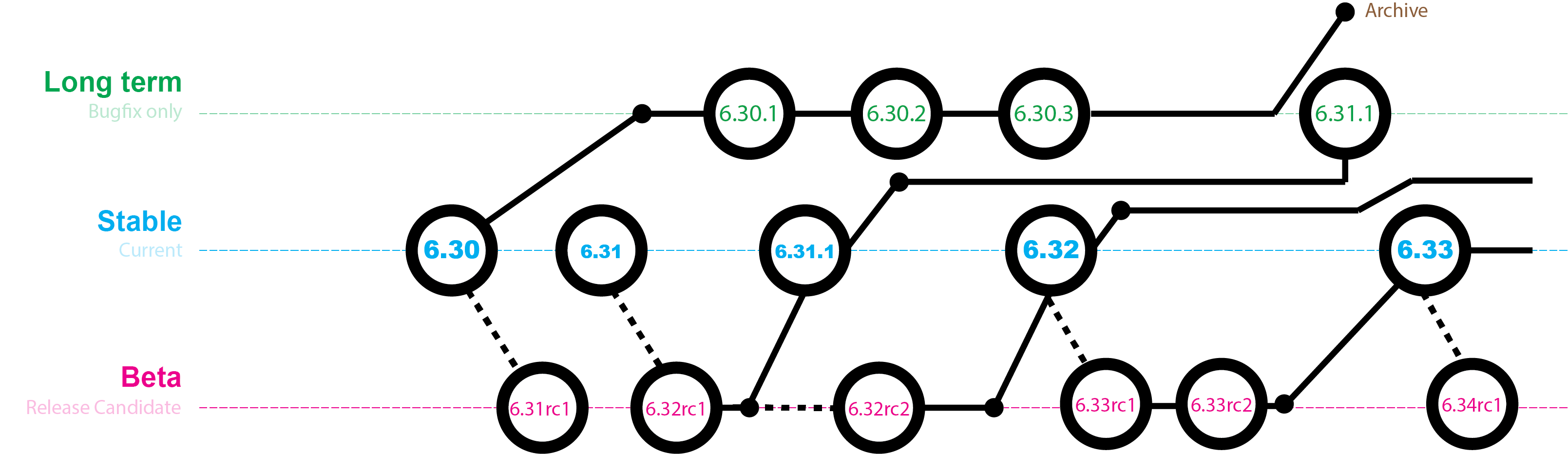
RouterOS 版本在几个“发布链”中发布:长期版、稳定版和测试版。 升级 RouterOS 时,可以选择要从中安装新软件包的发布链。
长期版:很少发布,只包含最重要的修复,在一个分支内升级,不添加新功能。 当一个 稳定版 版本已经发布了一段时间并且看起来足够稳定时,它会被提升到 Long Term 分支,取代旧版本,然后将其移至 Archive。 这就连续地添加了新特性。
稳定版:每几周发布一次,包括所有经过测试的功能和修复。
测试版:每隔几天发布一次,只进行基本的内部测试,不应在生产中使用。
标准升级
软件包升级功能连接到 MikroTik 下载服务器,并检查是否有适用于你的设备的新 RouterOS 版本。
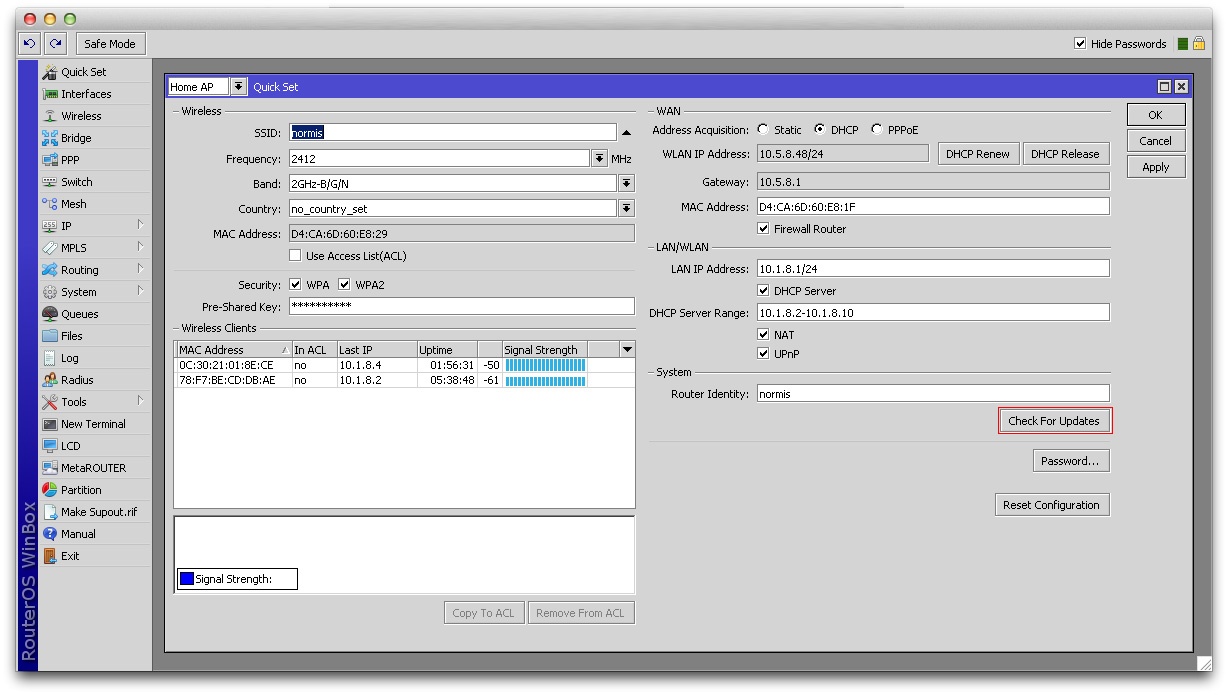
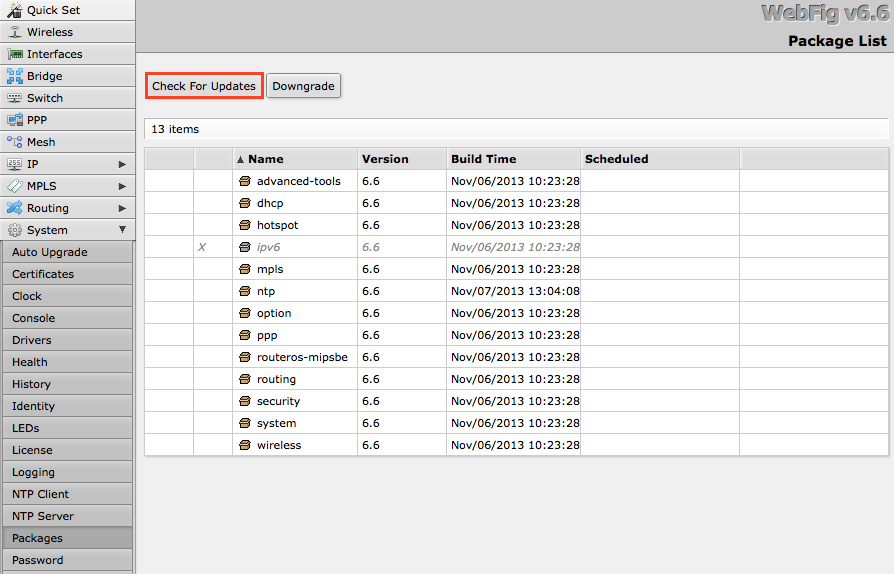
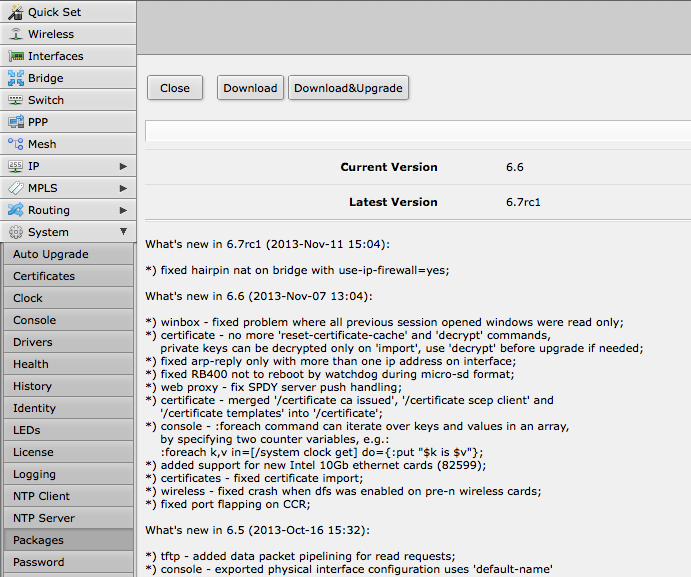
单击 QuickSet 或软件包菜单中的升级按钮后,升级窗口将打开,其中包含当前更新日志(如果存在更新版本)以及下载和安装最新版本的按钮。
通过单击“Download & Upgrade”开始下载,下载成功后设备将重新启动以安装下载的软件包。 即使安装了自定义包,下载程序也会下载所有必要的包。
手动升级
你可以通过以下方式升级 RouterOS:
Winbox – 将文件拖放到 File 菜单
WebFig - 从 File 菜单上传文件
FTP - 上传文件到根目录
The Dude – 在这里查看手册
RouterOS 不能通过串口线升级。 只有 RouterBOOT 可使用此方法升级。
手动升级过程
第一步 - 访问 www.mikrotik.com 并前往下载页面,选择安装 RouterOS 的系统类型。
下载 Combined package,它包括 RouterOS 的所有功能
使用 Winbox
选择你的系统类型,并下载升级包。 使用 Winbox 连接到路由器,用鼠标选择下载的文件,然后将其拖到 File 菜单。 如果已经存在一些文件,请确保将包放在根菜单中,而不是热点文件夹中! 开始上传。
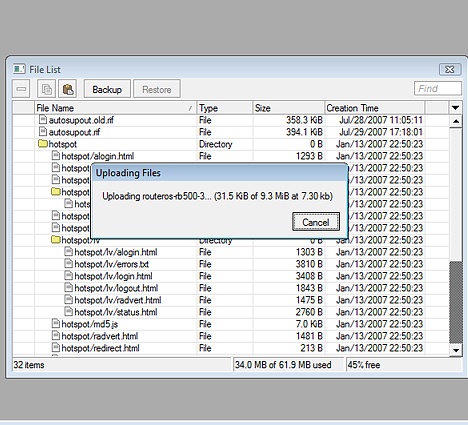
完成后 - 重新启动设备。 新版本号将显示在 Winbox 标题和包菜单中
使用 FTP
打开你最喜欢的 FTP 程序(在本例中为 Filezilla),选择升级包上传到路由器 ( demo2.mt.lv 是本例中我的路由器的地址。请注意,图片中正在上传多个包,在你的情况下 - 将只有一个包含所有包的文件
可以检查文件是否已成功传输到路由器上(可选):
10 supout.rif .rif file 285942 nov/24/2005 15:21:54
11 dhcp-2.9.8.npk package 138846 nov/29/2005 09:55:42
12 ppp-2.9.8.npk package 328636 nov/29/2005 09:55:43
13 advanced-tools-2.9.... package 142820 nov/29/2005 09:55:42
14 web-proxy-2.9.8.npk package 377837 nov/29/2005 09:55:43
15 wireless-2.9.8.npk package 534052 nov/29/2005 09:55:43
16 routerboard-2.9.8.npk package 192628 nov/29/2005 09:55:45
17 system-2.9.8.npk package 5826498 nov/29/2005 09:55:54
重启路由器后升级过程开始:
[normis@Demo_v2.9] > system reboot
Reboot, yes? [y/N]: y
重启后,路由器将是最新的,可以在此菜单中查看:
/system package print
如果你的路由器未正确升级,请检查 **log**信息
/log print without-paging
RouterOS 批量升级
只需点击几下即可升级多个 MikroTik 路由器。 看一下具有 3 个路由器的简单网络(同样的方法适用于具有无限数量路由器的网络)
RouterOS 自动升级
Sub-menu: /system package update
可以通过在系统调度程序中运行脚本来自动执行升级过程。 该脚本向 MikroTik 升级服务器查询新版本,如果收到的响应为“新版本可用”,则该脚本会发出升级命令:
/system package update
check-for-updates once
: delay 3s;
: if ( [ get status] = "New version is available" ) do = { install }
RouterOS 可以从远程 MikroTik 路由器下载软件包。
将一个路由器作为网络升级中心点,更新其他路由器上的 MikroTik RouterOS。
将必要的 RouterOS 包上传到此路由器(示例中RB751U 的 mipsbe 和 RB1100AHx2 的 PowerPC)。
将升级路由器(192.168.100.1)信息添加到要更新的路由器(192.168.100.253),需要设置IP地址/用户名/密码
点击刷新查看可用的软件包,下载最新的软件包并重启路由器以完成升级。
The Dude 自动升级
Dude 应用程序可以帮助你通过单击每个路由器来升级整个 RouterOS 网络。
为 Dude 地图上任何你想要自动升级的设备设置类型和 RouterOS 的正确密码,
将所需的 RouterOS 包上传到 Dude 文件
从 RouterOS 列表升级设备上的 RouterOS 版本。 升级过程是自动的,点击升级(或强制升级)后,包将上传,路由器将由 Dude 自动重启。
The Dude 分层升级
对于复杂的网络,当路由器依次连接时,最简单的例子就是1router-2router-3router连接。 可能会遇到一个问题,2router 会在将包上传到 3router 之前重新启动。 解决方案是Dude groups,该功能允许对路由器进行分组并一键升级所有路由器!
选择组并单击升级(或强制升级)
许可证问题
从旧版本升级时,许可证密钥可能会出现问题。 可能的情况有:
从 RouterOS v2.8 或更早版本升级时,系统可能会抱怨升级时间已过期。 因此请使用 Netinstall 进行升级。 Netinstall 将忽略旧的许可证限制并升级
升级到 RouterOS v4 或更新版本时,系统会要求你将许可证更新为新格式。 为此,请确保你的 Winbox PC(而非路由器)有可用的互联网连接,并且没有限制访问 www.mikrotik.com,然后在许可证菜单中单击“update license” 。
建议
使用 RouterBOARD 设备时,始终建议在升级 RouterOS 后升级其 RouterBOOT 引导加载程序。 为此,请用命令“_/system routerboard upgrade_”
NetInstall
NetInstall 是最常用的安装工具。 它可以在Windows 或带有 Wine 的 Linux 上运行(需要超级用户权限)。
你可以在 www.mikrotik.com 下载 NetInstall。
NetInstall 也用于先前安装失败、损坏或访问密码丢失的情况下重新安装 RouterOS。
你的设备必须支持从以太网启动,并且必须有从 NetInstall 计算机到目标设备的直接以太网连接。 所有 RouterBOARD 都要支持 PXE 网络启动,如果 RouterOS 可操作,则必须在 RouterOS“routerboard”菜单中启用,或者在引导加载程序设置中启用。 为此,你需要一根串口线。
注意: 对于没有串口,没有RouterOS接入的RouterBOARD设备,reset键也可以启动PXE启动模式。 有关详细信息,请参阅 RouterBOARD 手册。
NetInstall 也可以直接在连接到 Netinstall Windows 机器的磁盘 (USB/CF/IDE/SATA) 上安装 RouterOS。 安装后只需将磁盘移动到路由器机器并从中启动。
用户界面
NetInstall 窗口中提供以下选项:
路由器/驱动器 - PC 驱动器和 PXE 引导的路由器列表。 从列表中选择要安装 RouterOS 的驱动器或路由器。
制作软盘 - 用于为不支持 Etherboot 的 PC 创建可引导的 1.44" 软盘。
网络启动 - 用于通过网络启用 PXE 启动。
安装/取消 - 选择路由器并选择下面的 RouterOS 包后,开始安装。
SoftID - 在路由器上生成的 SoftID。 用它来购买你的密钥。
Key / Browse - 在此处应用购买的密钥,或留空以安装 24 小时试用版。
获取密钥 - 直接从你的 mikrotik.com 帐户获取密钥。
Flashfig - 启动 Flashfig - 可在全新设备上运行的批量配置实用程序。
保留旧配置 - 保留路由器上的配置,只是重新安装软件(不重置)。
IP 地址/掩码 - 以 CIDR 表示法输入 IP 地址和网络掩码以在路由器中进行预配置。
网关 - 在路由器中预配置的默认网关。
波特率 - 在路由器中预先配置的默认串口波特率。
配置脚本文件 - 包含直接配置路由器的 RouterOS CLI 命令的文件(例如,由 export 命令产生的命令)。 用于应用默认配置。
注意! 不要尝试在你的系统驱动器上安装 RouterOS。 这样会格式化你的硬盘驱动器并清除现有的操作系统。
光盘安装
RouterOS 安装包类型
RouterOS 支持许多不同的功能,并且由于每个安装都需要支持一组特定的功能,因此可以使用包系统添加或删除某些功能组。 因此,用户能够控制可用的功能和安装的大小。 安装包仅由 MikroTik 提供,不允许第 3 方制作。
软件包列表
| 软件包名称 | 说明 |
|---|---|
| advanced tools | 软件包包含高级工具,如 netwatch、ip 扫描、局域网唤醒等。 |
| calea | 由美国“执法通信援助法”通过的特定用途的数据收集工具。 |
| dhcp | 动态主机控制协议客户端和服务器。 |
| hotspot | |
| ipv6 | |
| mpls | 支持多协议标签交换 |
| multicast | 支持多播PIM和IGMP 代理 |
| ntp | 网络时间协议服务 |
| ppp | 启用所有 ppp 类型隧道支持(pppoe、sstp、pptp 等) |
| routerboard | 允许访问和管理 RouterBOARD 特定设置。 |
| routing | 动态路由协议(OSPF、RIP、BGP) |
| security | Ipsec, SSH, 安全 winbox |
| system | RouterOS 核心包,启用基本路由、防火墙、接口驱动程序等。没有此包,RouterOS 无法运行 |
| ups | |
| user-manager | MikroTik's RADIUS 服务器 |
| wireless | 启用无线驱动程序 |
| wireless-fp | 启用无线 802.11ac 支持 |
| isdn | |
| lcd | 支持第 3 方 LCD 面板 |
| kvm | 启用 KVM 虚拟化 |
| routeros | 组合 RouterOS 包。包括系统、热点、无线、ppp、安全、mpls、高级工具、dhcp、路由器板、ipv6、路由。 |
使用包
已执行命令的操作将仅在重新启动时应用。 在此之前,用户可以自由安排或恢复设置的操作。
| 命令 | 说明 |
|---|---|
| disable | 安排包在下次重新启动后禁用。软件包提供的所有功能将无法访问。 |
| downgrade | 在重启过程中,路由器将尝试强制在路由器上安装上传的包。会提示重启。 |
| 输出有关已安装包的信息(版本、包状态、计划的状态更改、构建日期等) | |
| enable | 计划包在下次重新启动后启用。 |
| uninstall | 安排要从路由器中删除的包。 |
| unschedule | 删除计划任务 |
可用包列表示例
[admin@rack1_b3] /system package> print
Flags: X - disabled
#   NAME                    VERSION                 SCHEDULED
0   option                  6.18
1   routeros-tile           6.18
2   system                  6.18
3 X wireless-fp             6.18
4   ipv6                    6.18
5   wireless                6.18
6   hotspot                 6.18
7   dhcp                    6.18
8   mpls                    6.18                    计划禁用
9   routing                 6.18
10   ppp                     6.18
11   security                6.18
12   advanced-tools          6.18
注意,我们已禁用 wireless-fp 包并计划禁用 mpls 软件包