LoRa卡的安装
本指南将以LtAP LTE套件为例进行说明。
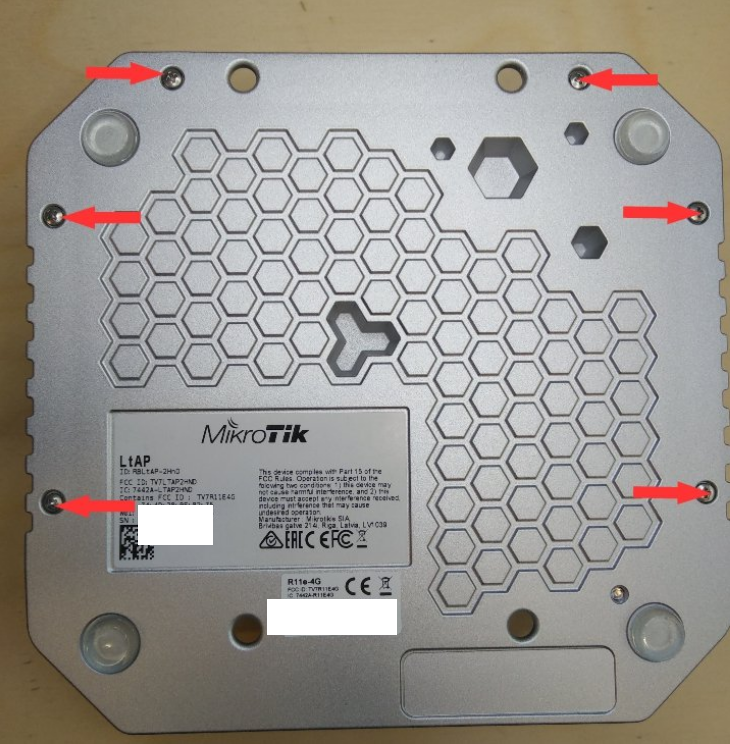
打开路由器外壳,卸下所有的螺丝,小心地将上机箱移到左侧,因为LTE天线是连接在机箱的内侧。
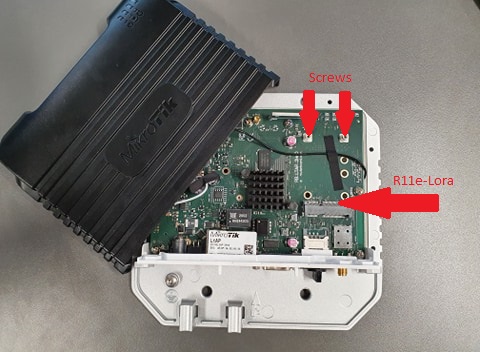
将R11e-LoRa卡插入mini-PCIe插槽,将两颗螺丝钉套在螺纹件上。
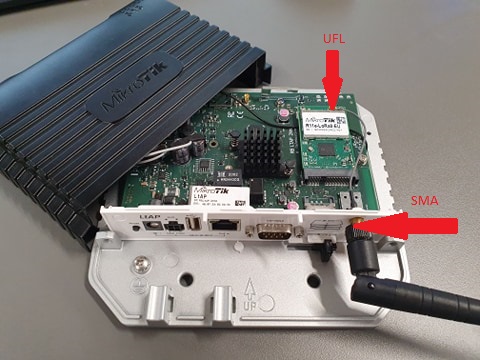
把天线连接到卡上(UFL连接器)
也可以使用UFL → SMA电缆,因为LtAP的外壳有一个专门的插槽。
前面的步骤完成后,就可以关闭路由器外壳,继续进行配置。
配置
GUI设置
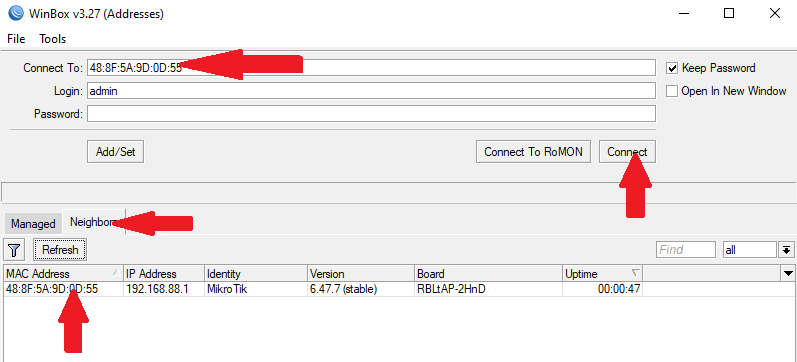
通过Winbox或WebFig连接到你的路由器。
Winbox可以在下面的链接中下载:
强烈建议将RouterOS版本升级到最新的可用版本。安装新版本将执行重启。
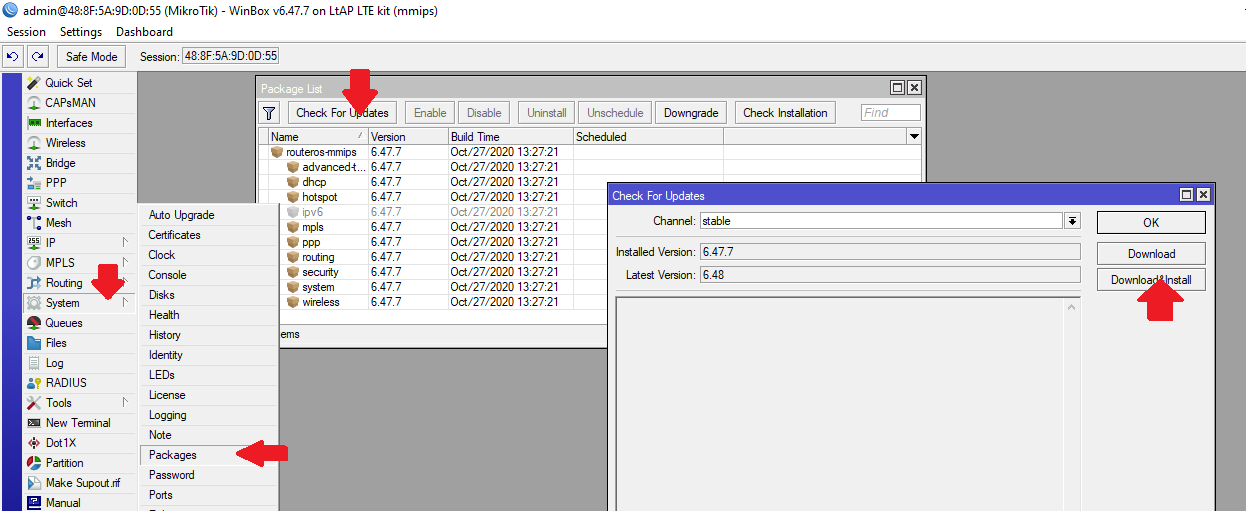
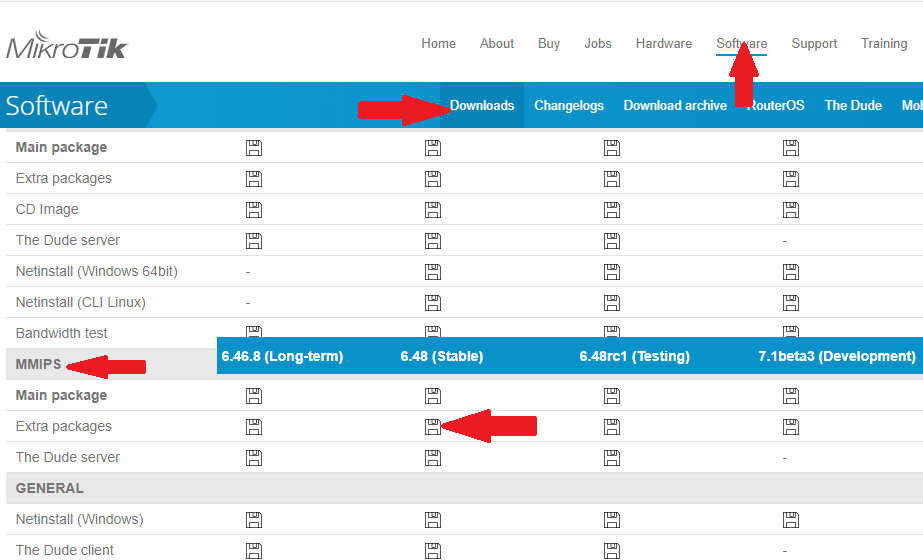
为路由器结构和rOS版本下载额外的软件包。可以在Winbox窗口的顶部或系统→资源→架构名称中看到你的路由器架构类型。
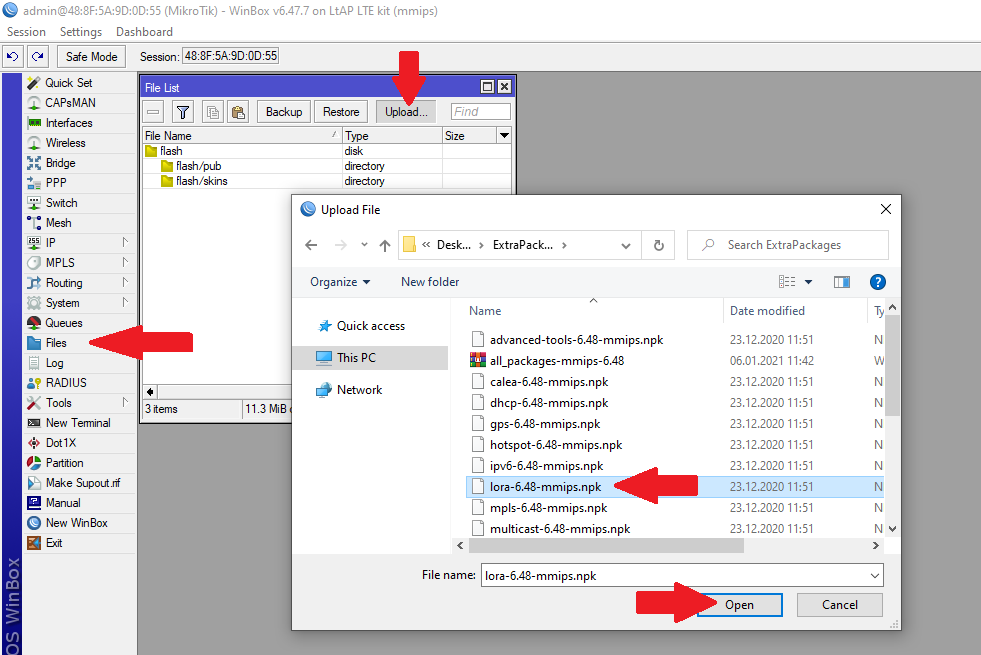
一旦下载并解压了软件包,将LoRa软件包上传到你的路由器,可以通过拖放来完成。上传完成后,它应该出现在文件夹中,重新启动你的路由器(系统→重启)安装该软件包。
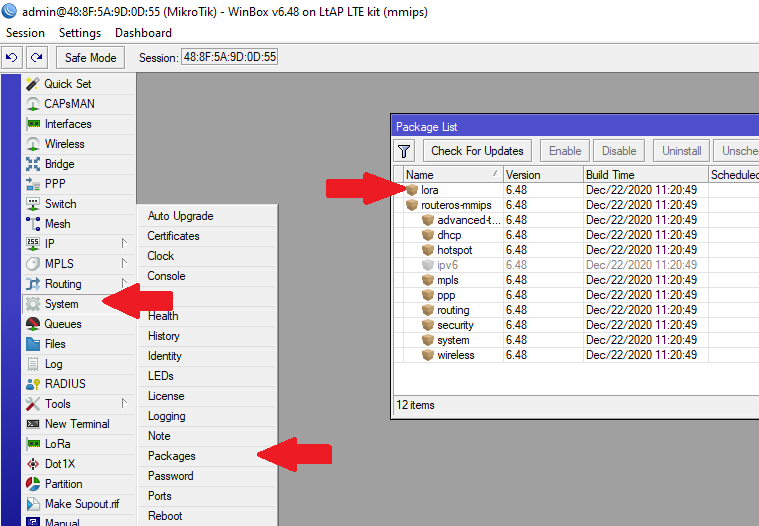
重启后,软件包应该在软件包列表中可见。
检查LoRa网关是否已经初始化,如果没有,检查USB类型是否设置为Mini-PCIe。

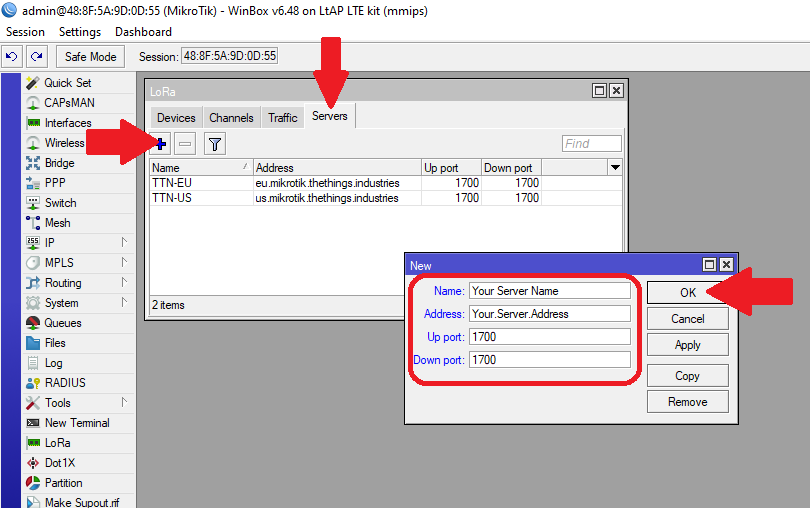
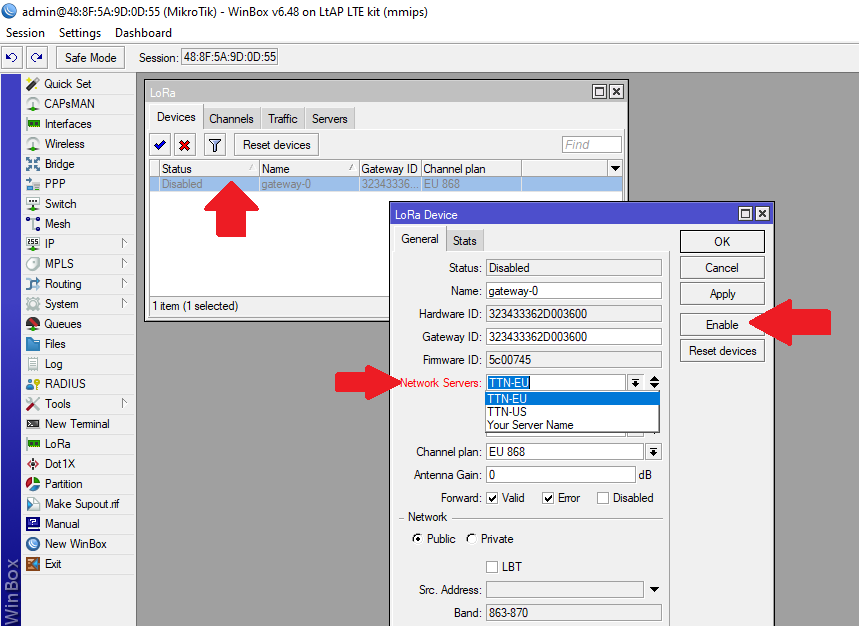
网关显示出来后选择它,选择默认网络服务器,或者添加自己的网络服务器并启用它。
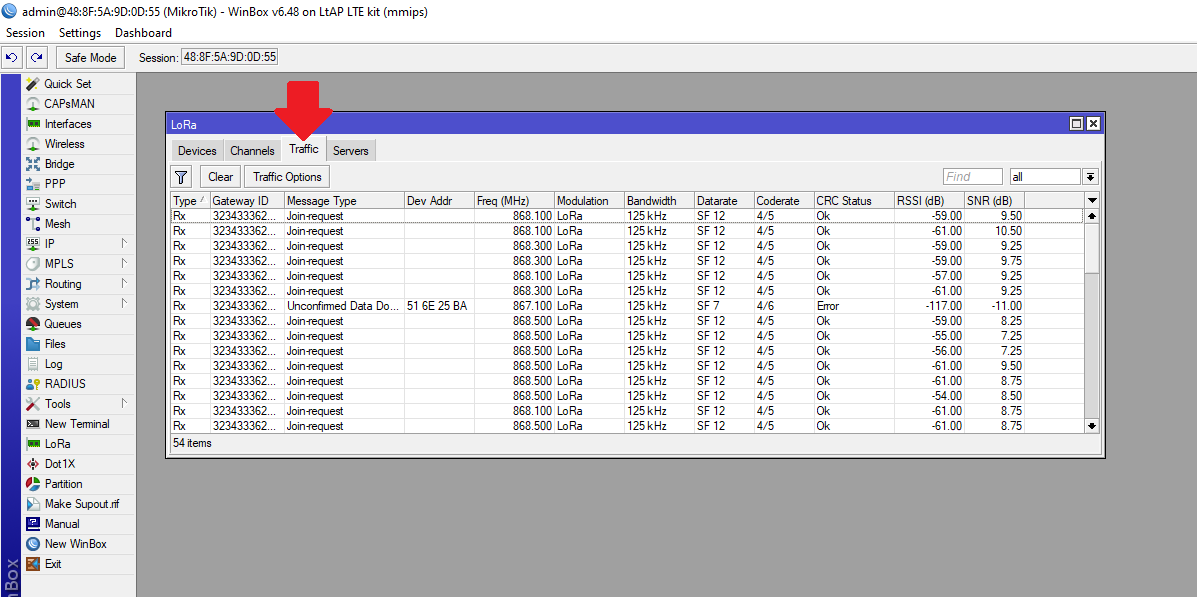
导航到流量选项卡,监测周围节点发送的请求。
LoRa mini-PCIe卡的基本安装和配置到此结束。有关其他设置,请查看: General Properties