介绍
1 介绍
2 属性
2.1 只读属性
3 对端
3.1 只读属性
4 应用示例
4.1 站到站WireGuard隧道
4.1.1 WireGuard接口配置
4.1.2 对端配置
4.1.3 IP和路由配置
4.1.4 防火墙考虑
-
5.1 RouterOS配置
5.2 iOS配置
5.3 Windows 10配置
WireGuard是一个非常简单但快速和现代的VPN,利用最先进的加密技术。它的目标是比IPsec更快、更简单、更精简和更有用,同时避免大量的麻烦。它打算比OpenVPN性能更好。WireGuard被设计为一种通用的VPN,可以在嵌入式接口和超级计算机上运行,适合许多不同的情况。它最初是为Linux内核发布的,现在是跨平台的(Windows, macOS, BSD, iOS, Android),并且可以广泛部署。
属性
| 属性 | 说明 |
|---|---|
| comment (string;Default:) | 隧道的简短描述。 |
| disabled (yes | no;Default:no) | 开启/关闭隧道。 |
| listen-port (integer;Default:13231) | WireGuard服务监听传入会话的端口。 |
| mtu (integer [0..65536] ;Default:1420) | Layer3最大传输单元。 |
| name (string;Default:) | 隧道名称。 |
| private-key (string;Default:) | base64私钥。如果未指定,则在创建接口时自动生成。 |
只读属性
| 属性 | 说明 |
|---|---|
| public-key (string) | 从私钥中计算出base64公钥。 |
| running (yes| no) | 接口是否正在运行。 |
对等体
| 属性 | 说明 |
|---|---|
| allowed-address (IP/IPv6 prefix; Default: ) | 带有CIDR掩码的IP地址(v4或v6)列表,允许该对等体的入方向流量,也允许该对等体的出方向流量。可以指定_0.0.0.0/0_来匹配所有IPv4地址,也可以指定_::/0_来匹配所有IPv6地址。 |
| comment (string;Default:) | 对等体的简短描述。 |
| disabled (yes | no; Default: no) | 启用/禁用对等体。 |
| endpoint-address (IP/host;Default:) | 端点IP或主机名可以留空以允许从任何地址进行远程连接。 |
| endpoint-port (integer:0..65535; Default:) | 端点端口可以留空,允许从任何端口进行远程连接。 |
| interface (string;Default:) | 对端所属的WireGuard接口名称。 |
| persistent-keepalive (integer:0..65535; Default: 0) | 一个秒间隔,在1到65535之间,为保持有状态防火墙或NAT映射持续有效的目的,向对等端发送经过身份验证的空数据包的频率。例如,如果接口很少发送流量,但它可能随时从对等体接收流量,并且它在NAT之后,接口可能会受益于25秒的持久保持时间间隔。 |
| preshared-key (string;Default:) | base64预共享密钥。可选,可以省略。这个选项添加了一个额外的对称密钥加密层,将其混合到已经存在的公钥加密中,以实现后量子抵抗。 |
| public-key (string;Default:) | 计算出的远端公钥。 |
只读属性
| 属性 | 说明 |
|---|---|
| current-endpoint-address (IP/IPv6) | 从对端收到的正确认证报文的最近的源IP地址。 |
| current-endpoint-port (integer) | 从对端收到正确认证报文的最近的源IP端口。 |
| last-handshake (integer) | 最后一次成功握手后的秒数。 |
| rx (integer) | 从对端接收到的总字节数。 |
| tx (integer) | 向对端发送的总字节数。 |
应用示例
站点到站点的WireGuard隧道
考虑如下所示的设置。两个远端办公路由器连接到internet,办公工作站位于NAT后。每个办公室都有自己的本地子网,Office1为10.1.202.0/24,Office2为10.1.101.0/24。两个远程办公室都需要连接路由器后面的本地网络的安全隧道。
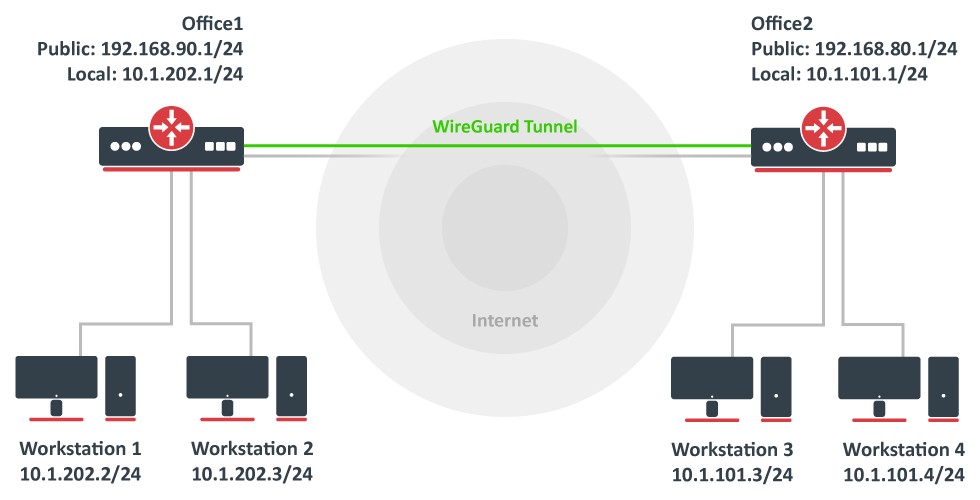
WireGuard接口配置
首先,需要在两个站点上配置WireGuard接口,使其能够自动生成私钥和公钥。这两个路由器的命令是相同的:
/interface/wireguard add listen-port=13231 name=wireguard1
现在,在打印接口详细信息时,私钥和公钥都应该是可见的,以便进行交换。
在远程设备上永远不需要任何私钥-因此名称为private。
Office1
/interface/wireguard print
Flags: X - disabled; R - running
 0  R name="wireguard1" mtu=1420 listen-port=13231 private-key="yKt9NJ4e5qlaSgh48WnPCDCEkDmq+VsBTt/DDEBWfEo="
      public-key="u7gYAg5tkioJDcm3hyS7pm79eADKPs/ZUGON6/fF3iI="
Office2
/interface/wireguard/print
Flags: X - disabled; R - running
 0  R name="wireguard1" mtu=1420 listen-port=13231 private-key="KMwxqe/iXAU8Jn9dd1o5pPdHep2blGxNWm9I944/I24="
      public-key="v/oIzPyFm1FPHrqhytZgsKjU7mUToQHLrW+Tb5e601M="
对等体配置
对端配置定义了谁可以使用WireGuard接口,以及哪些流量可以通过该接口发送。为了识别远端对等体,必须在创建WireGuard接口的同时指定其公钥。
Office1
/interface/wireguard/peers
add allowed-address=10.1.101.0/24 endpoint-address=192.168.80.1 endpoint-port=13231 interface=wireguard1 \
public-key="v/oIzPyFm1FPHrqhytZgsKjU7mUToQHLrW+Tb5e601M="
Office2
/interface/wireguard/peers
add allowed-address=10.1.202.0/24 endpoint-address=192.168.90.1 endpoint-port=13231 interface=wireguard1 \
public-key="u7gYAg5tkioJDcm3hyS7pm79eADKPs/ZUGON6/fF3iI="
IP和路由配置
最后,必须配置IP和路由信息,以允许流量通过隧道发送。
Office1
/ip/address
add address=10.255.255.1/30 interface=wireguard1
/ip/route
add dst-address=10.1.101.0/24 gateway=wireguard1
Office2
/ip/address
add address=10.255.255.2/30 interface=wireguard1
/ip/route
add dst-address=10.1.202.0/24 gateway=wireguard1
防火墙注意事项
RouterOS默认防火墙会阻止隧道正常建立。在两个站点上的任何drop规则之前,流量应该在“输入”链中被接受。
Office1
/ip/firewall/filter add action=accept chain=input dst-port=13231 protocol=udp src-address=192.168.80.1
Office2
/ip/firewall/filter add action=accept chain=input dst-port=13231 protocol=udp src-address=192.168.90.1
此外,“转发”链也可能限制子网之间的通信,因此在任何丢弃规则之前也应该接受此类流量。
Office1
/ip/firewall/filter
add action=accept chain=forward dst-address=10.1.202.0/24 src-address=10.1.101.0/24
add action=accept chain=forward dst-address=10.1.101.0/24 src-address=10.1.202.0/24
Office2
/ip/firewall/filter
add action=accept chain=forward dst-address=10.1.101.0/24 src-address=10.1.202.0/24
add action=accept chain=forward dst-address=10.1.202.0/24 src-address=10.1.101.0/24
RoadWarrior WireGuard隧道
RouterOS配置
新建WireGuard接口,并配置IP地址。
/interface wireguard
add listen-port=13231 name=wireguard1
/ip address
add address=192.168.100.1/24 interface=wireguard1
添加新的WireGuard接口将自动生成一对私钥和公钥。需要在远程设备上配置公钥。要获取公钥值,只需打印出接口详细信息。
[admin@home] > /interface wireguard print
Flags: X - disabled; R - running
 0  R name="wireguard1" mtu=1420 listen-port=13231 private-key="cBPD6JNvbEQr73gJ7NmwepSrSPK3np381AWGvBk/QkU="
      public-key="VmGMh+cwPdb8//NOhuf1i1VIThypkMQrKAO9Y55ghG8="
对于接下来的步骤,需要找出远程设备的公钥。有了它之后,通过指定远端设备的公钥和允许通过WireGuard隧道的地址来添加一个新的对端。
/interface wireguard peers
add allowed-address=192.168.100.2/32 interface=wireguard1 public-key="<paste public key from remote device here>"
防火墙事项
如果您配置了默认防火墙或严格防火墙,您需要允许远程设备与您的设备建立WireGuard连接。
/ip firewall filter
add action=accept chain=input comment="allow WireGuard" dst-port=13231 protocol=udp place-before=1
如果需要允许远程设备接入RouterOS的业务(如request DNS),可以允许WireGuard子网在输入链中。
/ip firewall filter
add action=accept chain=input comment="allow WireGuard traffic" src-address=192.168.100.0/24 place-before=1
或者简单地将WireGuard接口添加到“LAN”接口列表中。
/interface list member add interface=wireguard1 list=LAN
iOS配置
从App Store中下载WireGuard应用程序。打开它并从头创建一个新配置。
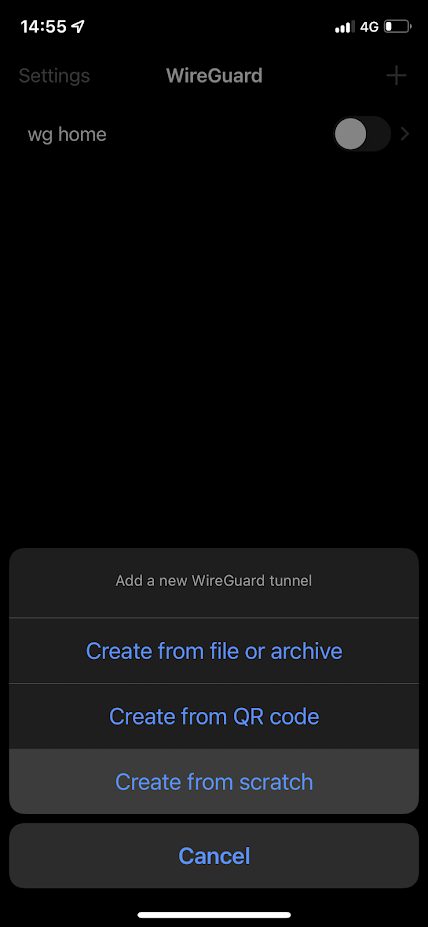
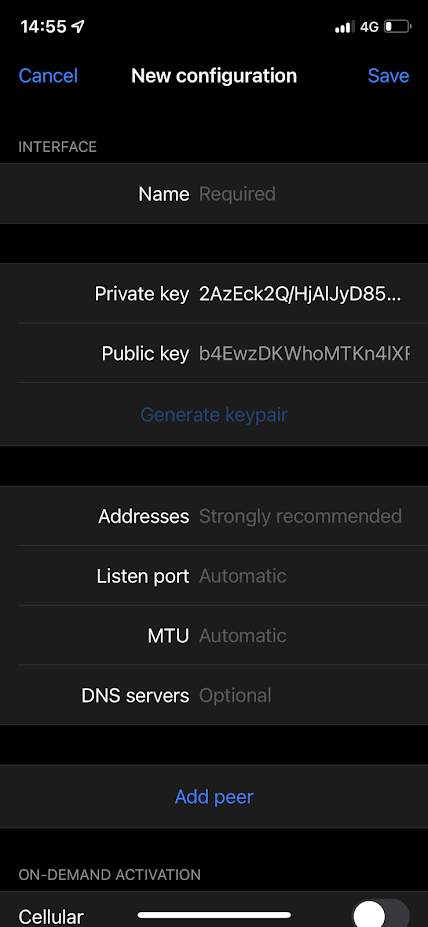
首先,为您的连接指定一个“名称”,并选择生成一个密钥对。生成的公钥是RouterOS侧配置对等体所必需的。
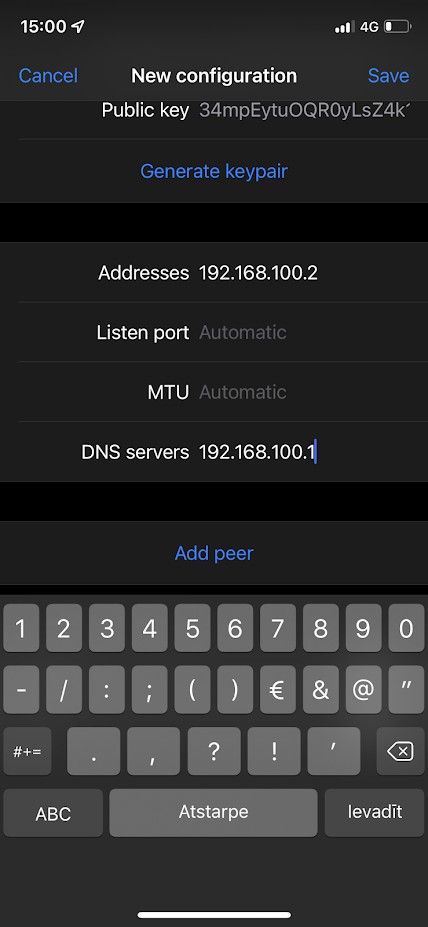
在“地址”字段中指定与服务器端配置的IP地址在同一子网内。此地址将用于通信。在这个例子中,我们在RouterOS端使用192.168.100.1/24,你可以在这里使用192.168.100.2。
如果需要,请配置DNS服务器。如果在RouterOS侧“IP/DNS”区域配置“allow-remote-requests”为“yes”,则可以在此处指定远端WireGuard的IP地址。
单击“添加对等体”,将显示更多参数。
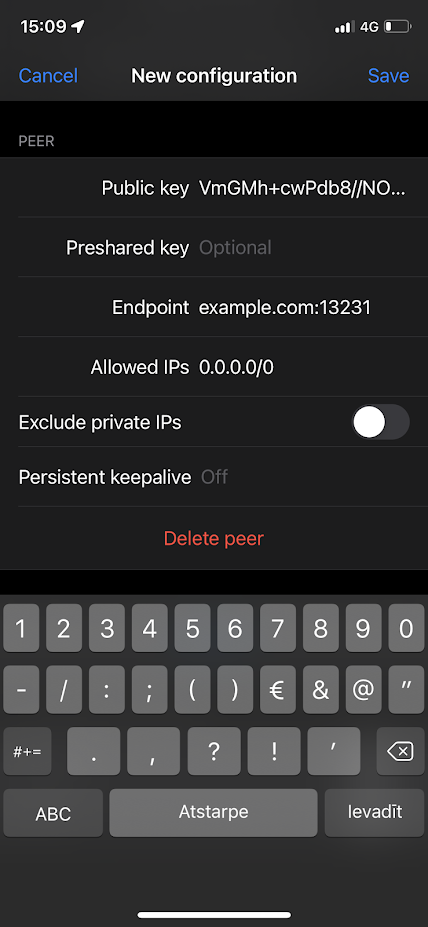
其中“Public key”为RouterOS侧WireGuard接口生成的公钥值。
“端点”是指iOS设备可以通过Internet与之通信的RouterOS设备的IP地址或端口号。
“允许的ip”设置为0.0.0.0/0,表示允许所有流量通过WireGuard隧道发送。
Windows 10配置
从WireGuard下载WireGuard安装程序 以管理员身份运行。
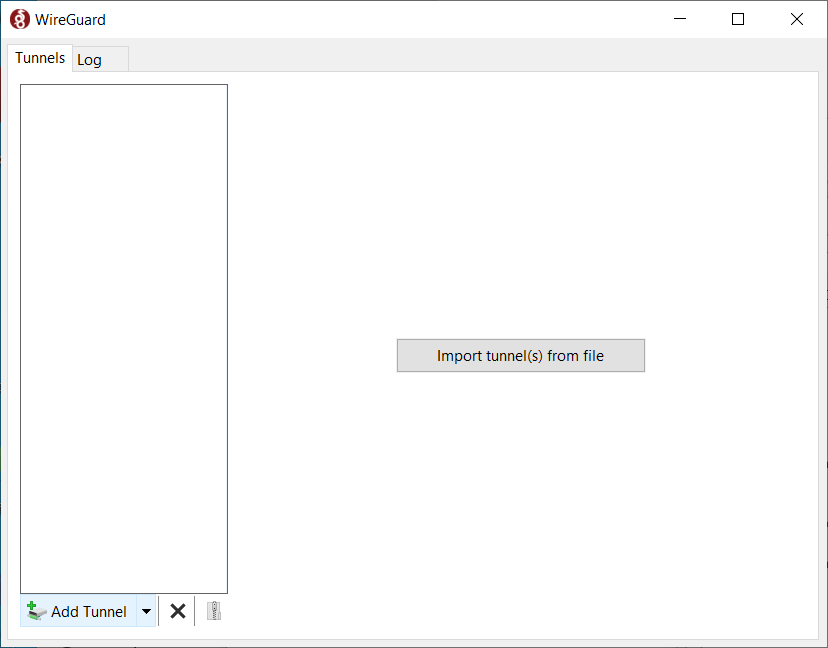
按Ctrl+n添加新的空隧道,为接口添加名称,应自动生成公钥,将其复制到RouterOS对端配置中。 添加到服务器配置,所以完整的配置看起来像这样,保持你的自动生成的PrivateKey在[接口]部分:
[Interface]
PrivateKey = your_autogenerated_public_key=
Address = 192.168.100.3/24
DNS = 192.168.100.1

[Peer]
PublicKey = your_MikroTik_public_KEY=
AllowedIPs = 0.0.0.0/0
Endpoint = example.com:13231
保存和激活