GUI中结合60Ghz设备配置自动故障转移概述
本示例展示了如何在GUI中结合60Ghz设备配置自动故障转移(bonding) 5Ghz链路。 当60Ghz无线之间的连接丢失时,它会自动使用绑定接口。 示例是通过 WinBox 实用程序从空配置状态完成的
连接设备
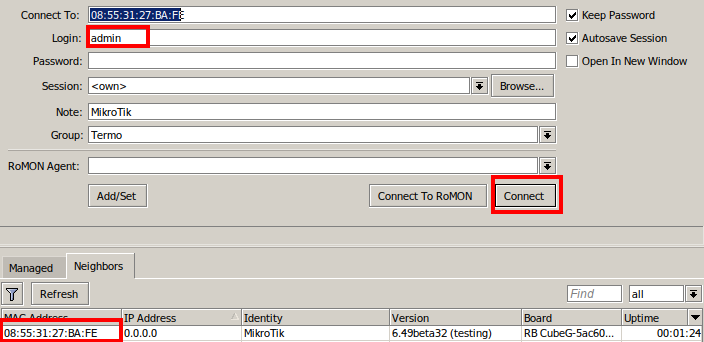
配置复位后,只允许mac-telnet。在主WinBox屏幕上按“邻居”,选择设备的MAC地址并按“连接”:
选择正确的设备MAC地址;
登录默认为admin,未设置密码;
点 connect
配置网桥
添加新的网桥。
打开网桥子菜单;
按“+”键添加新网桥;
应用更改。
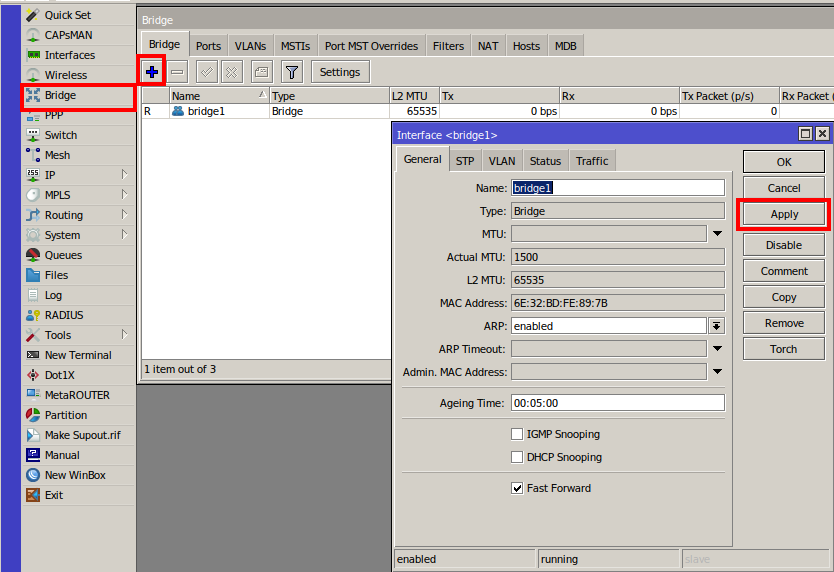
在后面的指令中,它要求为它分配桥成员。这将允许通过流量从以太网到W60G接口没有路由
设置60Ghz无线连接
所有前面解释的步骤都与 桥 和 站 设备相同。在配置无线接口时,需要使用不同的模式。
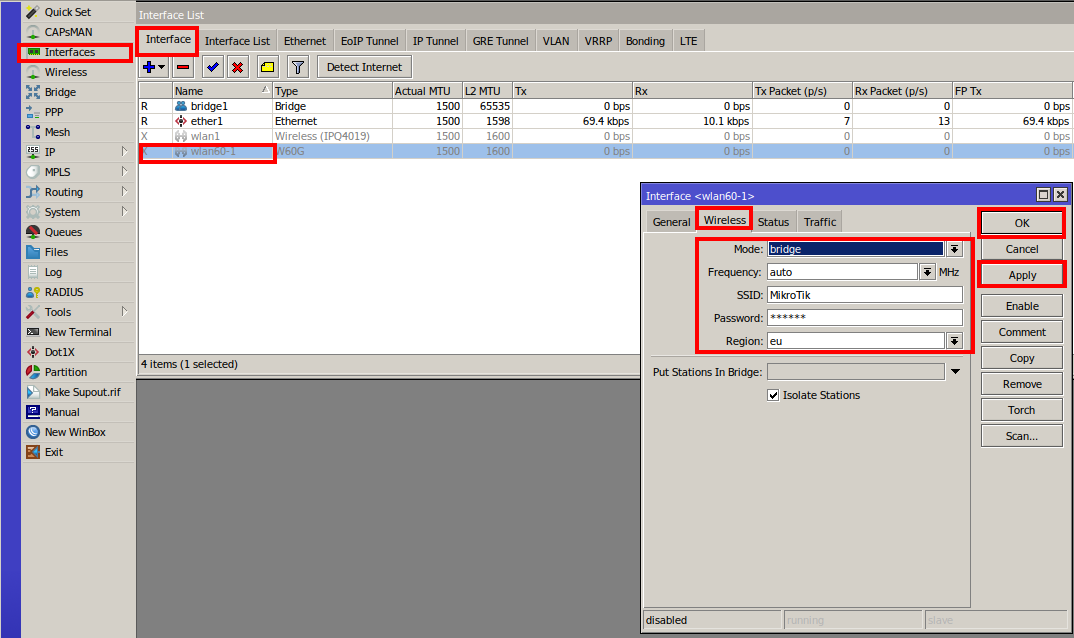
配置 网桥 设备如下:
打开接口菜单;
双击wlan60-1界面;
3.按无线子菜单,设置模式为网桥(PtmP为ap网桥); 4. 设置SSID、密码和区域; 5. 选择之前创建的桥梁,在“Put Stations In bridge”下; 6. 应用您的更改; 7. 按enable开始传输。
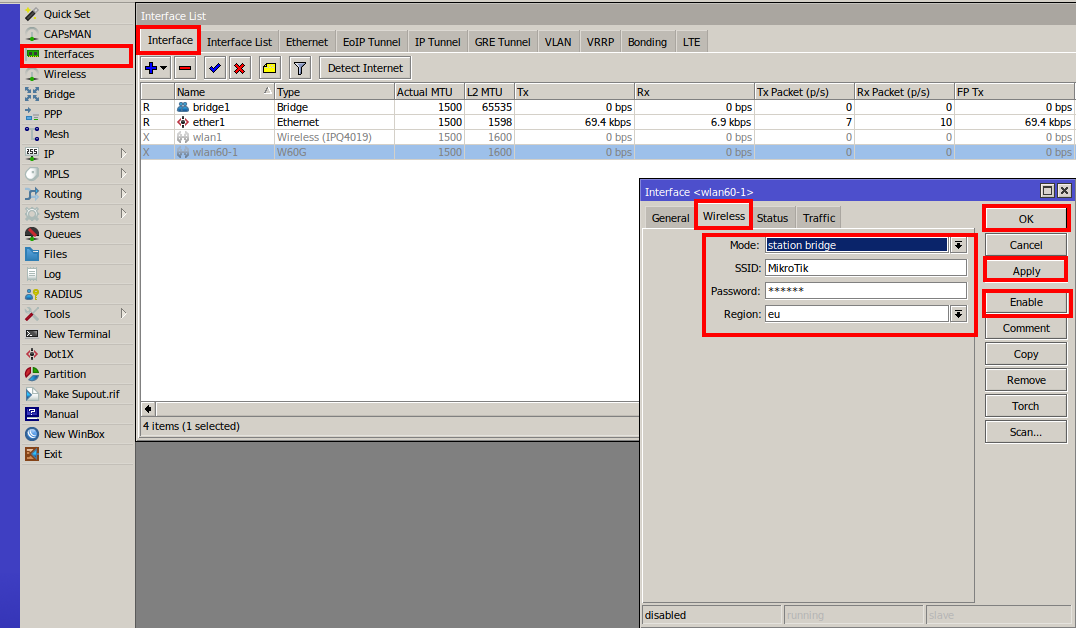
配置站设备如下:
打开接口菜单;
双击wlan60-1界面;
点击无线子菜单,设置模式为station bridge
设置SSID和密码;
应用更改;
按enable开始传输。
设置5Ghz无线连接
为设备选择安全配置文件
选择无线菜单
选择安全配置文件子菜单
添加带有“+”标志的新配置文件
选择名称、模式、认证类型和安全密码。
应用配置。
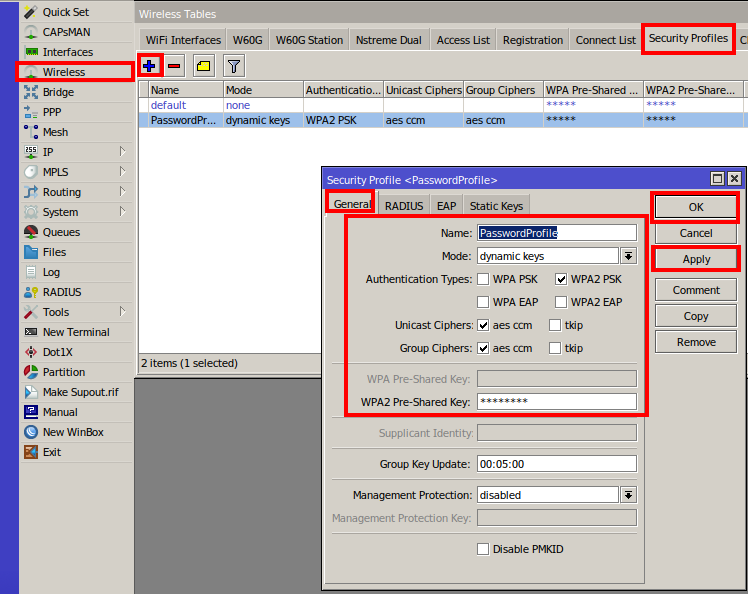
用于桥接设备
打开接口菜单;
双击wlan1界面;
点击无线子菜单,设置模式为网桥(PtmP为ap网桥);
设置SSID、密码和国家
点击“高级模式”
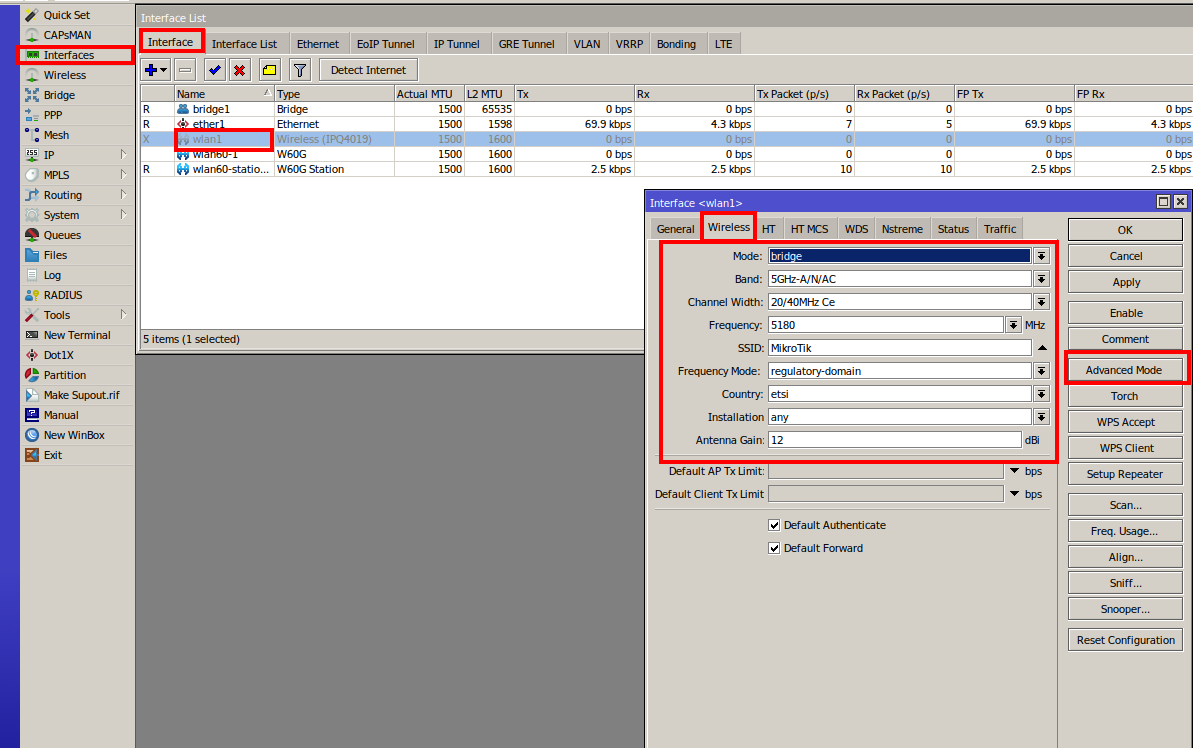
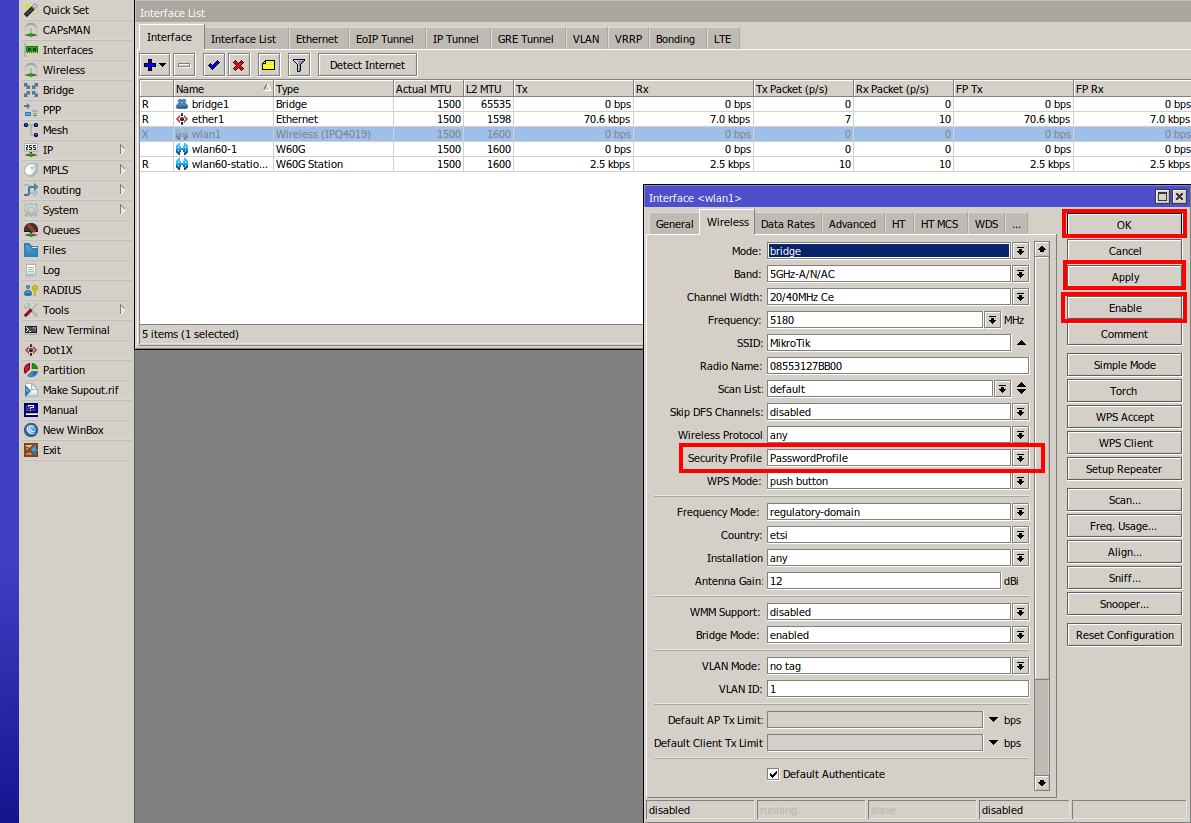
选择安全配置文件;
应用更改;
按enable开始传输。
适用于工作站设备
打开接口菜单;
双击wlan1界面;
点击无线子菜单,设置模式为station-bridge;
设置SSID、密码和国家;
点击高级模式(类似桥接装置);
选择安全配置文件;
应用更改;
点击enable开始传输。
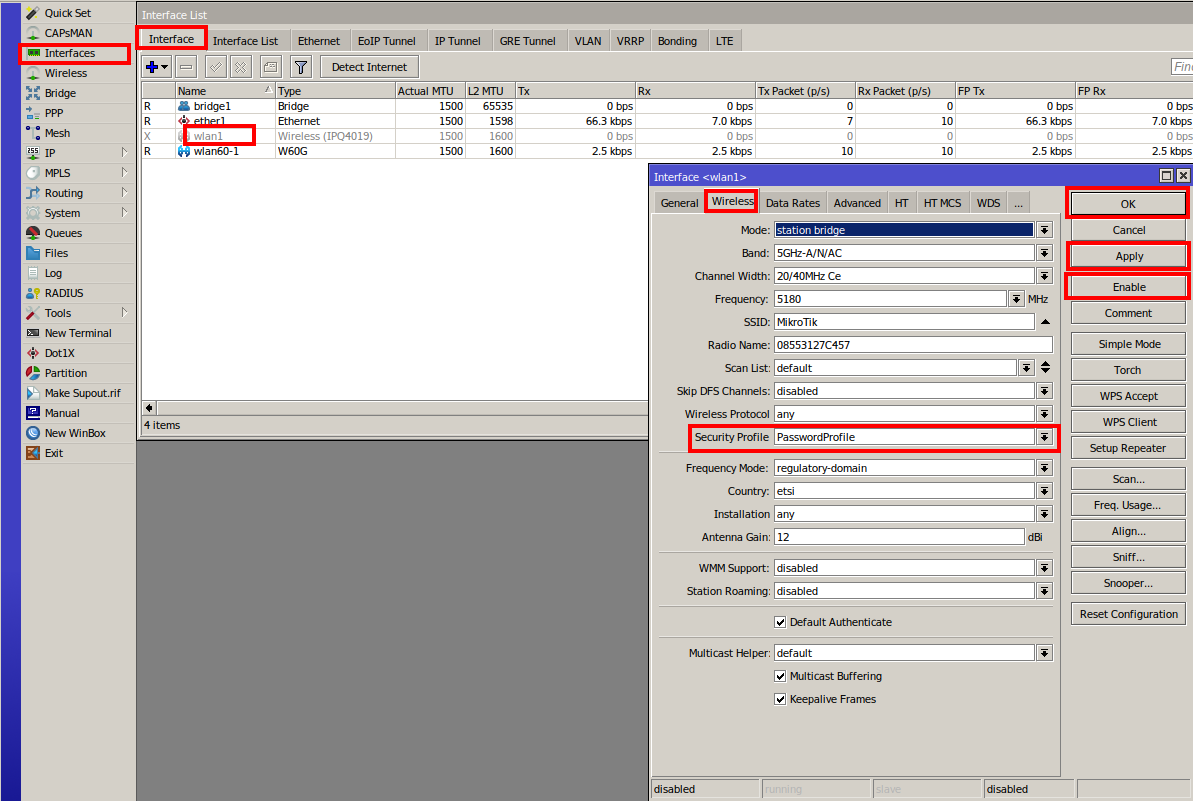
如果一切都做得正确-运行(R)标志应该出现在屏幕截图上

配置绑定
在此设置中配置绑定并分配从接口,它被选择为内置的wlan1接口,但在其他类型的设置中也可以是以太网接口。
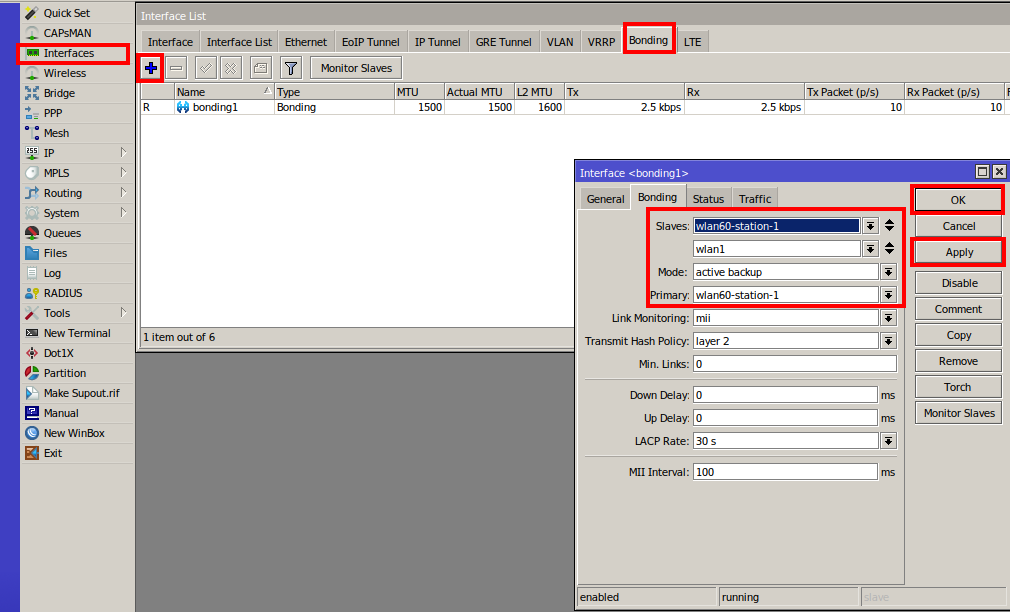
用于桥接设备
点击Bonding子菜单;
添加带有“+”的新成员;
将接口成员(wlan1和wlan60-station-1)作为Slaves添加到bonding接口
添加接口成员wlan60-station-1为主接口;
选择模式为主备份;
应用配置。
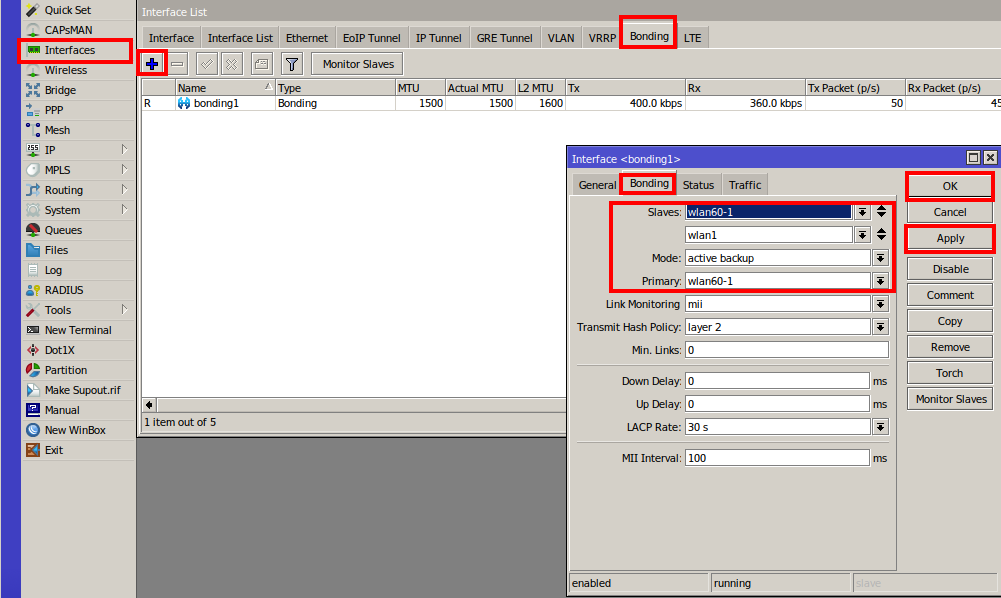
适用于工作站设备
点击Bonding子菜单;
添加带有“+”的新成员;
将接口成员(wlan1和wlan60-1)作为slave添加到bonding接口
添加接口成员wlan60-1为主接口;
选择模式为主备份;
应用配置。
配置网桥
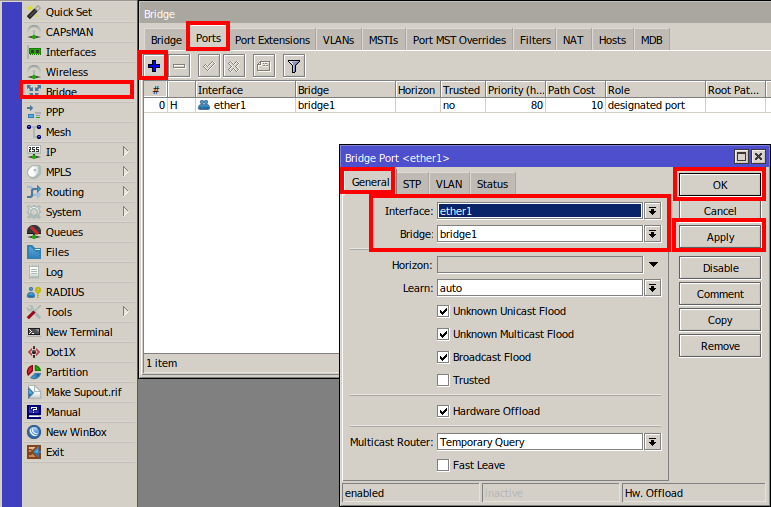
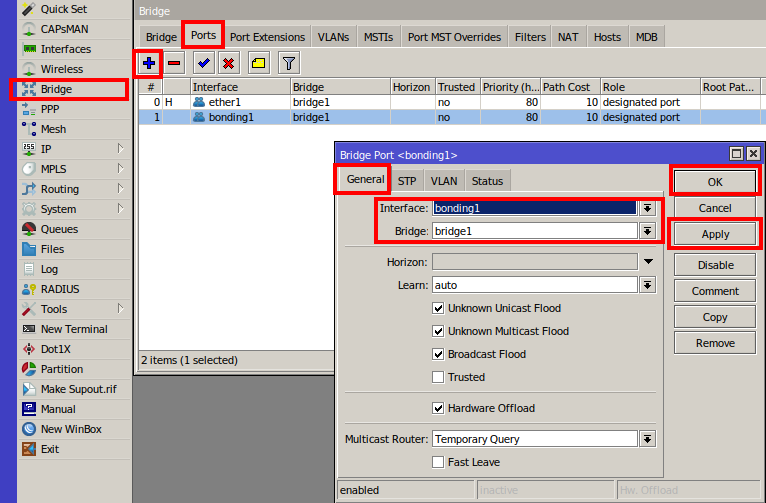
active-backup要在旧设备上工作,必须配置网桥设置,包括绑定接口(在这种情况下,网桥和站的设备设置相同)。
点击桥接子菜单;
添加带有“+”的新成员;
添加接口成员为ether1,网桥成员为bridge1;
应用配置。
点击桥接子菜单;
添加带有“+”的新成员;
添加接口成员为bonding1和桥成员为bridge1;
应用配置。
附加配置
接口启用后将变为活动状态。
在完成前面解释的所有步骤后,应该建立链接。建议在两台设备上都设置管理员密码。