概述
vlan提供了将设备隔离到不同的Layer2段的可能性,同时仍然使用相同的Layer1介质。这在您希望分离不同类型的用户设备的设置中非常有用。此功能对于无线设置也非常有用,因为您可以使用防火墙隔离不同的虚拟ap并限制对某些服务或网络的访问。下面是在同一设备上设置两个接入点的示例,将它们隔离到不同的vlan中。当您拥有Guest AP和Work AP时,这种情况非常常见。
例子
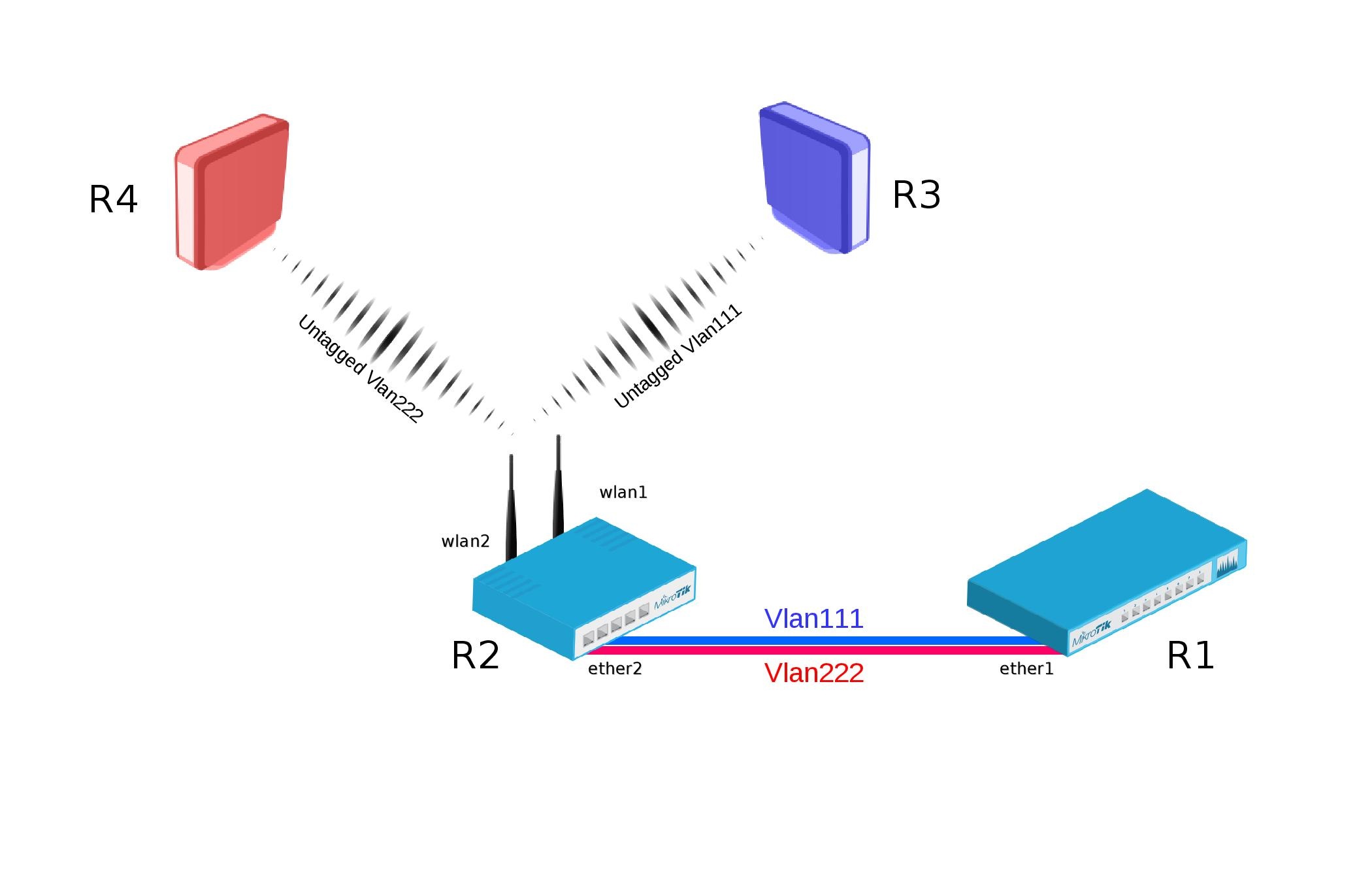
网桥VLAN过滤 自RouterOS v6.41起,在网桥内提供VLAN感知的二层转发和VLAN标签修改功能。
R1:
在以太网接口上添加必要的VLAN接口,使其成为VLAN trunk端口。在VLAN接口上添加ip地址。
[admin@R1] >
/interface vlan
add interface=ether1 name=vlan111 vlan-id=111
add interface=ether1 name=vlan222 vlan-id=222

/ip address
add address=192.168.1.1/24 interface=vlan111
add address=192.168.2.1/24 interface=vlan222
R2:
在wlan1接口下添加VirtualAP,并分别为wlan1和wlan2创建无线安全配置文件
[admin@R2] >
/interface bridge
add fast-forward=no name=bridge1 vlan-filtering=yes

/interface bridge port
add bridge=bridge1 interface=ether2
add bridge=bridge1 interface=wlan1
add bridge=bridge1 interface=wlan2
/interface bridge vlan
add bridge=bridge1 tagged=ether2,wlan1 vlan-ids=111
add bridge=bridge1 tagged=ether2,wlan2 vlan-ids=222
重要的是将wlan1、wlan2的vlan模式设置为“use-tag”。
创建_vlan-filtering=yes_的桥
添加必要的桥接端口
在 interface bridge vlan section下添加 tagged 接口,并配置正确的 vlan-ids
[admin@R2] >
/interface bridge
add fast-forward=no name=bridge1 vlan-filtering=yes

/interface bridge port
add bridge=bridge1 interface=ether2
add bridge=bridge1 interface=wlan1
add bridge=bridge1 interface=wlan2
/interface bridge vlan
add bridge=bridge1 tagged=ether2,wlan1 vlan-ids=111
add bridge=bridge1 tagged=ether2,wlan2 vlan-ids=222
一些设备有内置的交换芯片,可以在以太网端口之间以线速性能交换数据包。网桥VLAN过滤禁用硬件卸载(除了在CRS3xx系列交换机上),这将阻止数据包的交换,这不会影响无线接口,因为通过它们的流量无论如何都不能卸载到交换芯片上。
在此设置中不需要VLAN过滤,但出于安全原因强烈建议使用。在某些情况下,不进行VLAN过滤可以转发未知的VLAN id。禁用VLAN过滤确实具有性能优势。
R3:
在wlan1接口添加IP地址。
创建兼容R2 wlan1的无线安全配置文件。
[admin@R3] >
/ip address
add address=192.168.1.3/24 interface=wlan1

/interface wireless
set [ find default-name=wlan1 ] disabled=no security-profile=vlan111
R4:
在wlan1接口添加IP地址。
创建兼容R2 wlan2的无线安全配置文件。
[admin@R4] >
/ip address
add address=192.168.2.4/24 interface=wlan1

/interface wireless
set [ find default-name=wlan1 ] disabled=no security-profile=vlan222