CHR Vultr 安装
Vultr 拥有超过 20 个数据中心位置,你可以选择部署 MikroTik CHR 以获得最佳[速率和延迟](https:// nj-us-ping.vultr.com/)。 按照以下步骤在 Vultr 上安装 MikroTik CHR。
第一步:在救援模式下部署服务器
在此步骤中,用 SystemRescue(一个可启动的 Linux ISO)在 Vultr 上部署一个新服务器。
部署 一个新的`云计算 <https://www.vultr.com/products/cloud-compute/>`_实例。
根据需要选择性能最佳的位置。 可以使用 Vultr 的 network-looking glass 来测试任何位置的速率和延迟。
在 Server Image 中选择 ISO Library 选项卡。
选择 SystemRescue x64。
根据要求选择具有`足够带宽限额 <https://www.vultr.com/resources/faq/?query=bandwidth#bandwidthcalculation>`_ 的服务器。
给服务器一个主机名和标签,然后单击**立即部署**。
服务器完成部署后,继续下一步。
第二步:将CHR映像写入磁盘
在网络浏览器中,导航至 MikroTik 下载页面。
找到最新的 Stable RAW CHR 磁盘映像。 Vultr 需要版本 7.2.3 Stable 或更高版本。
右击软盘图标复制网址。 现在不要下载映像,在稍后的步骤中下载到服务器。
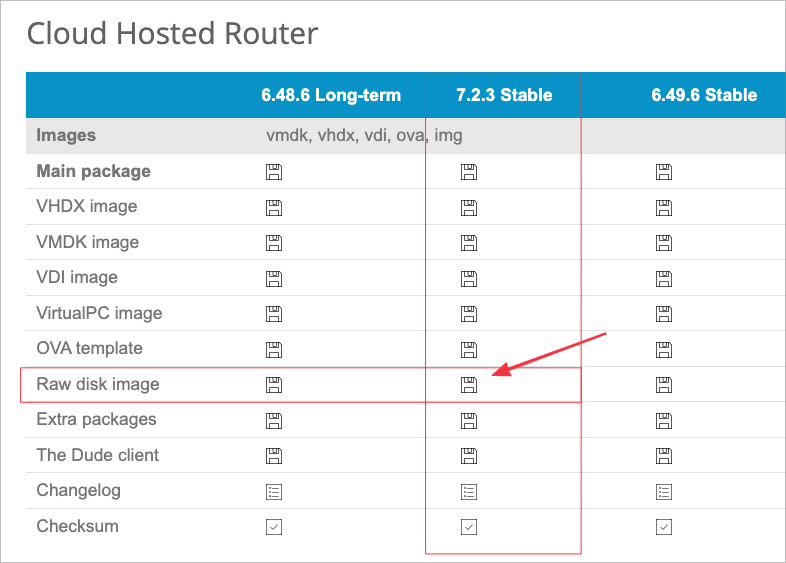
导航至 Vultr 客户门户 中的服务器信息页面。
连接到 网络控制台。

在 Web 控制台中,使用 wget 将 CHR 映像下载到服务器。 如果把下载 URL 复制到剪贴板,则可以用 Web 控制台 发送到服务器。
在以下示例中用你的版本替换 x.x.x。
# wget https://download.mikrotik.com/routeros/x.x.x/chr-x.x.x.img.zip解压缩下载的文件。
# unzip chr-x.x.x.img.zip使用dd 将MikroTik CHR 映像写入服务器的磁盘。
# dd if=chr-x.x.x.img of=/dev/vdaif 是上一步中解压缩的映像。
of 是服务器的磁盘:/dev/vda。
这个过程需要几分钟; 完成后继续下一步。
第三步:连接到 MikroTik CHR
导航至服务器的 设置页面。
选择 Custom ISO 菜单,然后单击 Remove ISO。 服务器会重新启动。
连接到 网络控制台。
以管理员身份登录。 因为没有设置密码,所以出现提示时按 Enter。
查看软件许可证,然后选择一个新的强密码。
关闭 web 控制台,然后在本地计算机上打开一个终端。
以管理员身份通过 SSH 访问服务器的 IP 地址。
输入上一步设置的强密码。
这样就完成了基本安装。 请 保护你的 MicroTik CHR 路由器 并查阅 文档 来配置服务器以供生产使用。